
我的组件
“我的组件”更适合沉淀页面里的可复用零件。
如果某个查询区、时间选择器、表格块、筛选面板,会在多个页面里重复出现,就更适合做成组件,而不是每次重新搭一遍。
下列截图已经对账号头像、组件名称、用户信息等内容做了脱敏处理。
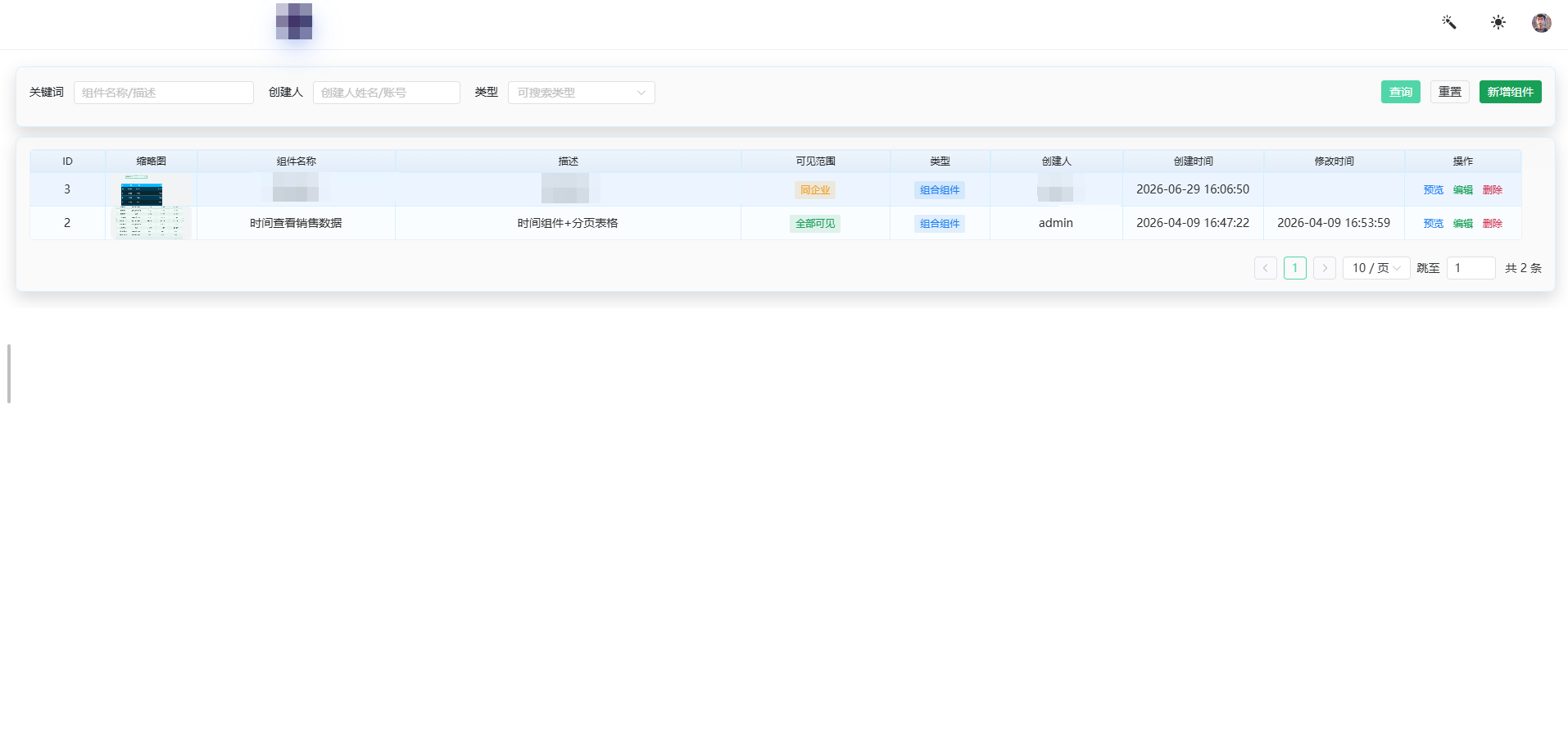
页面重点
- 顶部筛选栏:按组件名称、创建人、组件类型快速筛选。
- 组件列表区:查看缩略图、组件名称、描述、可见范围、类型和操作入口。
- 操作列:通常会提供
预览、编辑、删除等入口。 - 新增组件:用于新建普通组件、组合组件或带权限配置的组件内容。
先理解组件和模板的区别
- 模板更像整页骨架,适合复用整个页面结构。
- 组件更像页面零件,适合复用局部内容。
- 如果只是某个时间筛选器、表格模块、查询条、图表块经常重复出现,优先放到“我的组件”。
组件列表
进入“我的组件”后,首先看到的是组件管理列表。
这里更适合做日常查询、查看和维护。
这里通常可以完成这些事情:
- 查看组件名称和缩略图
- 区分组件类型
- 查看组件可见范围
- 进入
预览、编辑、删除
如果你已经做过一批通用组件,后续更多时间其实都会停留在这个列表页维护。
新增组件入口
点击右上角 新增组件,会进入组件创建弹窗。
这里可以先选组件分类,再决定是做单个组件,还是做组合组件。
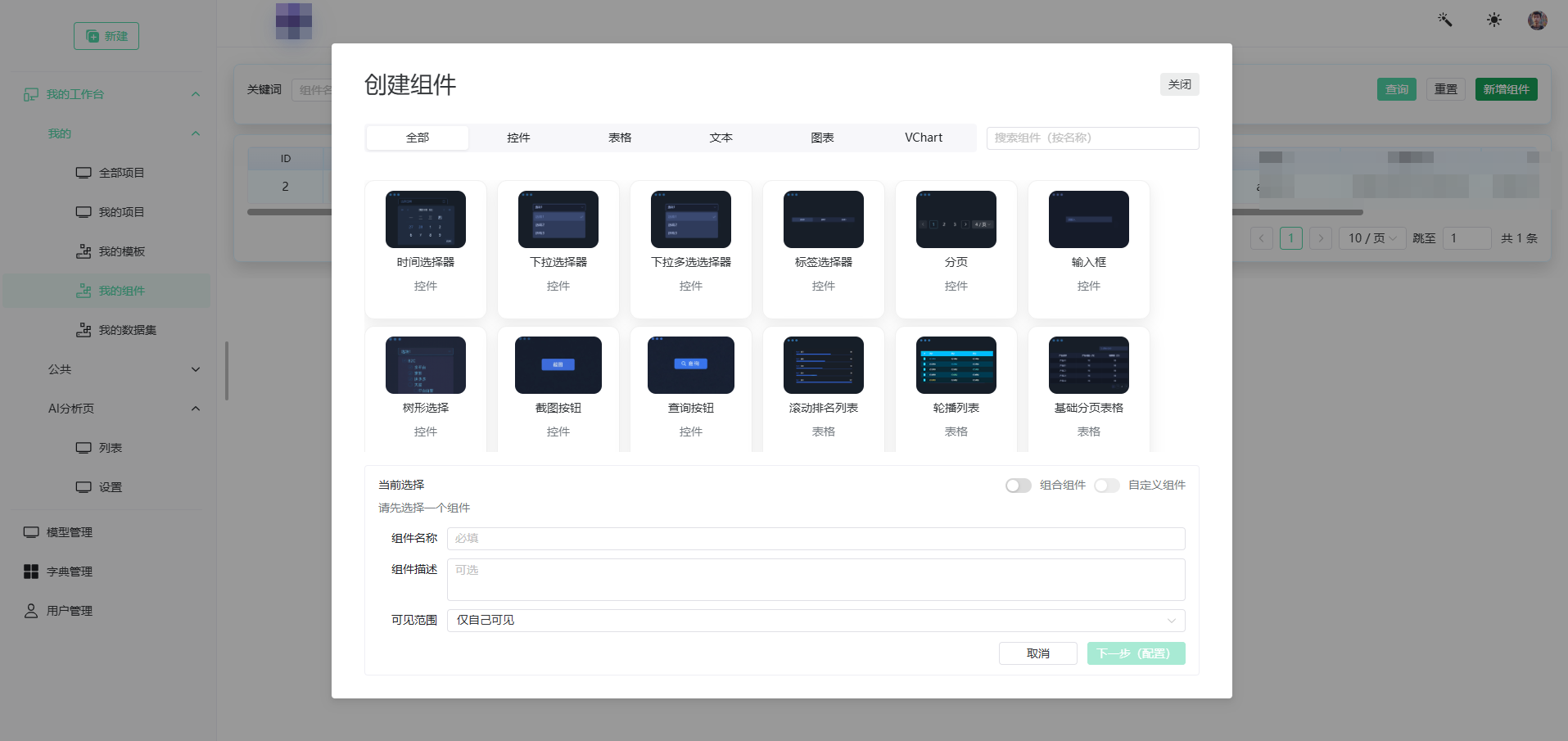
这一页建议先看三块:
- 顶部分类:例如控件、表格、文本、图表、VChart
- 中间组件卡片:选择当前要复用的基础能力
- 下方基础信息:填写组件名称、描述和可见范围
如果只是沉淀一个单独能力,比如一个时间选择器或一个表格块,通常从这里开始就够了。
组合组件
如果你希望一次复用多个组件,可以开启 组合组件。
比如把“时间选择器 + 表格”打包成一个完整查询块,就很适合走这条路径。
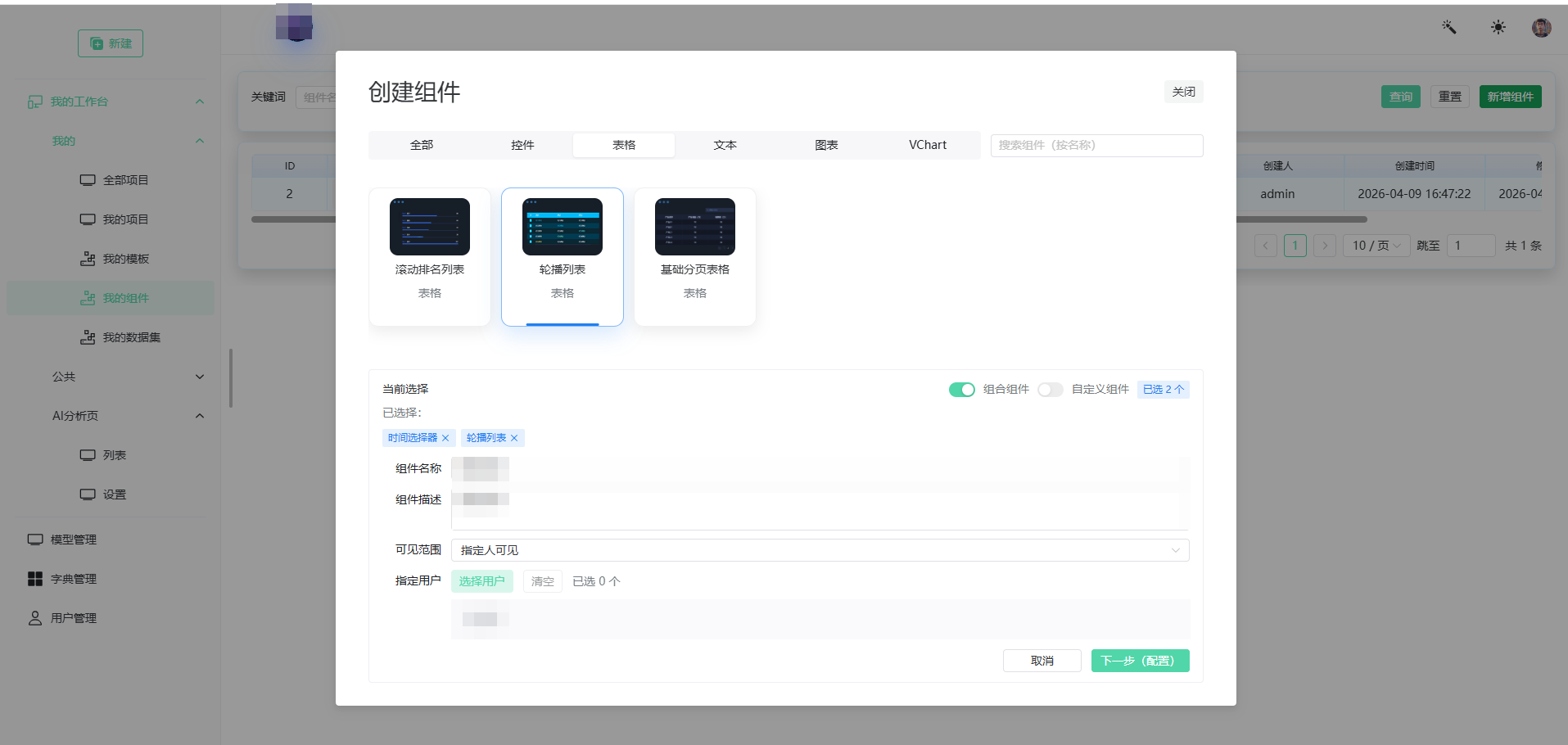
这里通常会做这些事:
- 先选多个基础组件
- 给组合组件命名
- 填写组件描述
- 设置可见范围
- 决定是否指定某些用户使用
这一类组件更适合业务上经常一起出现的组合内容,而不是单个零件。
选择可见用户
如果可见范围不是公开,而是要控制到指定账号,就需要在这里继续选择可见用户。
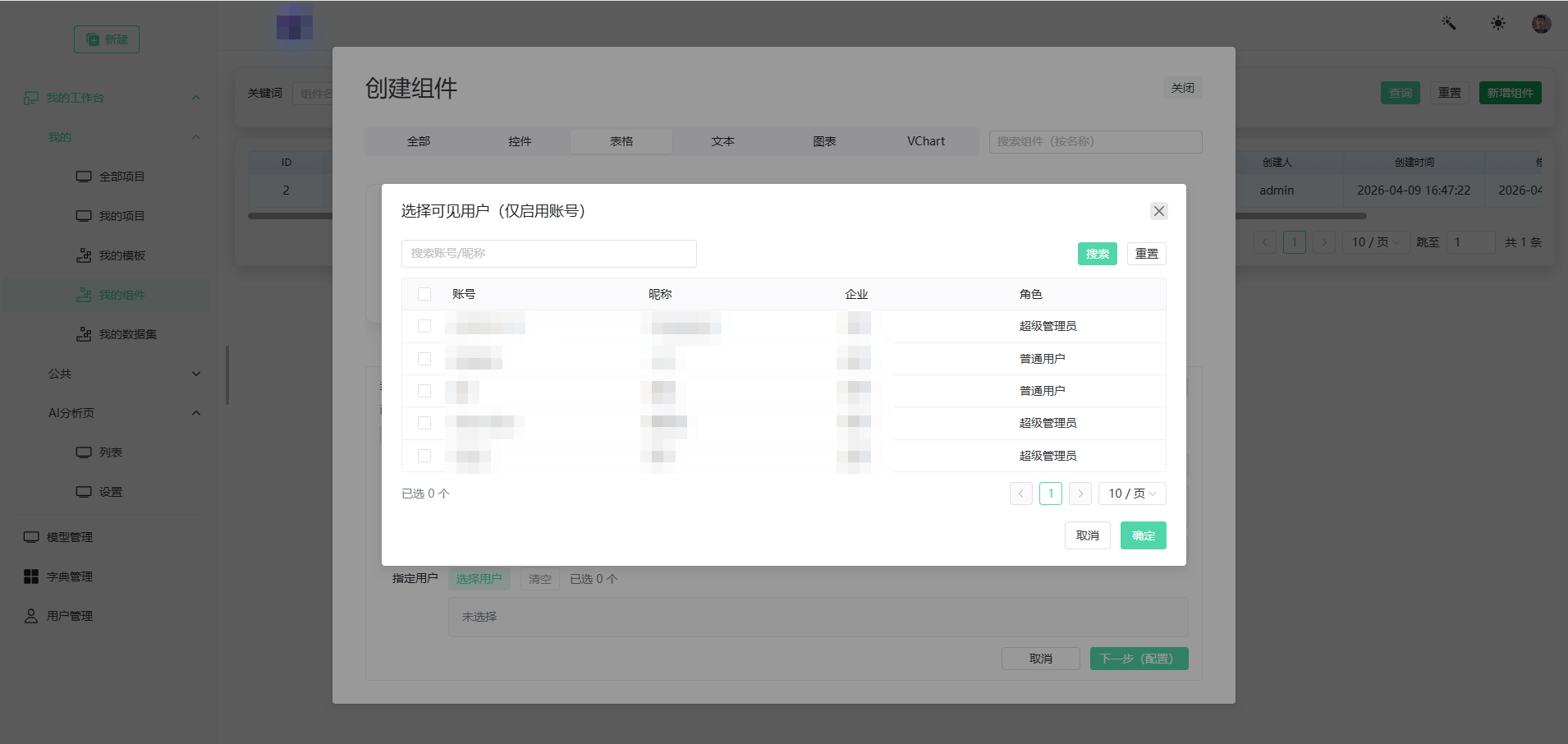
这里要注意:
- 通常只会列出启用账号
- 选中的用户会影响后续谁能看到、谁能使用这个组件
- 如果是企业内部的公共组件,建议在这里提前把权限范围配好
这一步和前面首页、模板里的权限逻辑是一致的,核心都是“谁能看、谁能用”。
配置组件
进入下一步后,会来到组件配置页。
这里是组件真正成型的地方,会继续补齐结构、样式和交互配置。
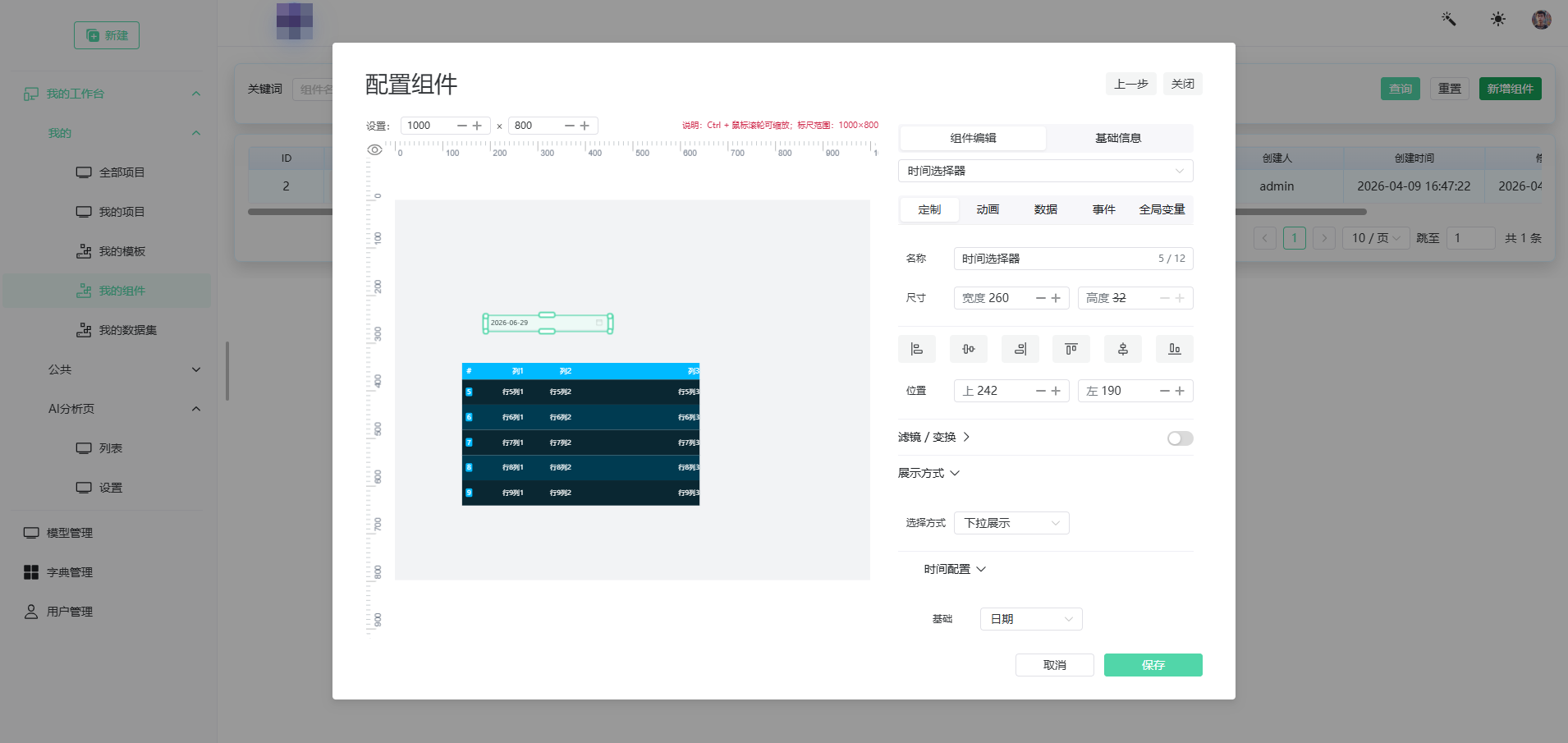
这里通常会做这些事情:
- 调整画布尺寸
- 维护组件结构
- 配置名称、尺寸、位置
- 设置展示方式
- 补充时间配置、数据、事件或变量
如果你的目标是把一个局部块做成标准组件,这一页就是最关键的一步。
组件预览
组件配置完成后,可以通过 预览 先看效果。
这一页更适合检查组件是否真正达到复用标准。
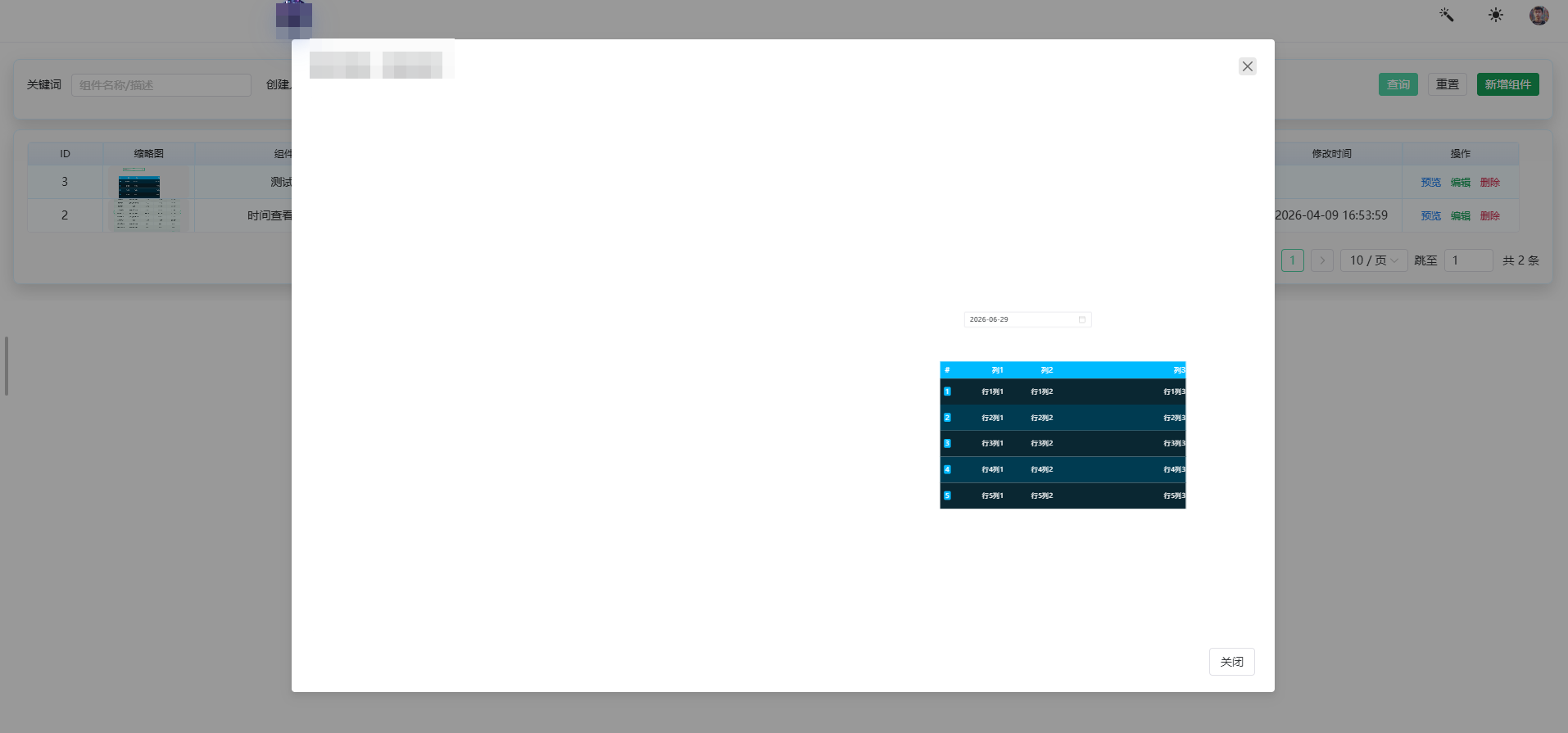
这里建议重点看:
- 组件结构是否完整
- 时间控件、表格等组合关系是否正确
- 作为单独零件复用时是否足够清晰
如果预览效果不理想,再回去继续编辑会更稳。
公共组件里的复用入口
组件除了存在“我的组件”里,也会在编辑器里的 公共组件 区域继续复用。
也就是说,前面沉淀好的组件,后面可以直接从公共组件面板拖出来用。
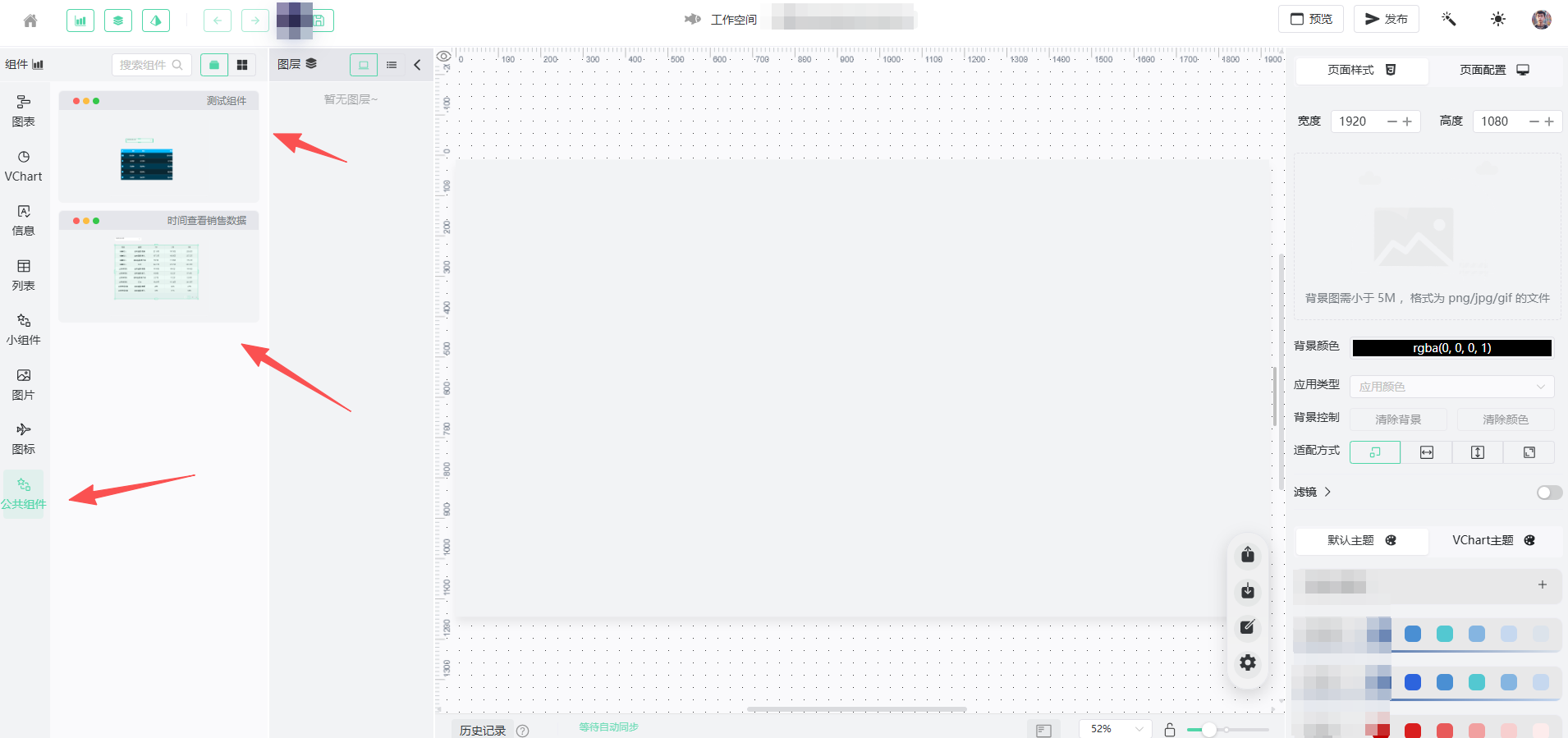
这里你可以把它理解成:
- 左侧是已经沉淀好的公共组件列表
- 中间是当前编辑区域
- 右侧继续做页面样式或页面配置
如果你经常交付类似页面,这一块会非常高频。
图层里的组件结构
组件放进页面后,还可以在图层区继续看结构关系。
这有助于理解当前组件到底包含了哪些子元素。
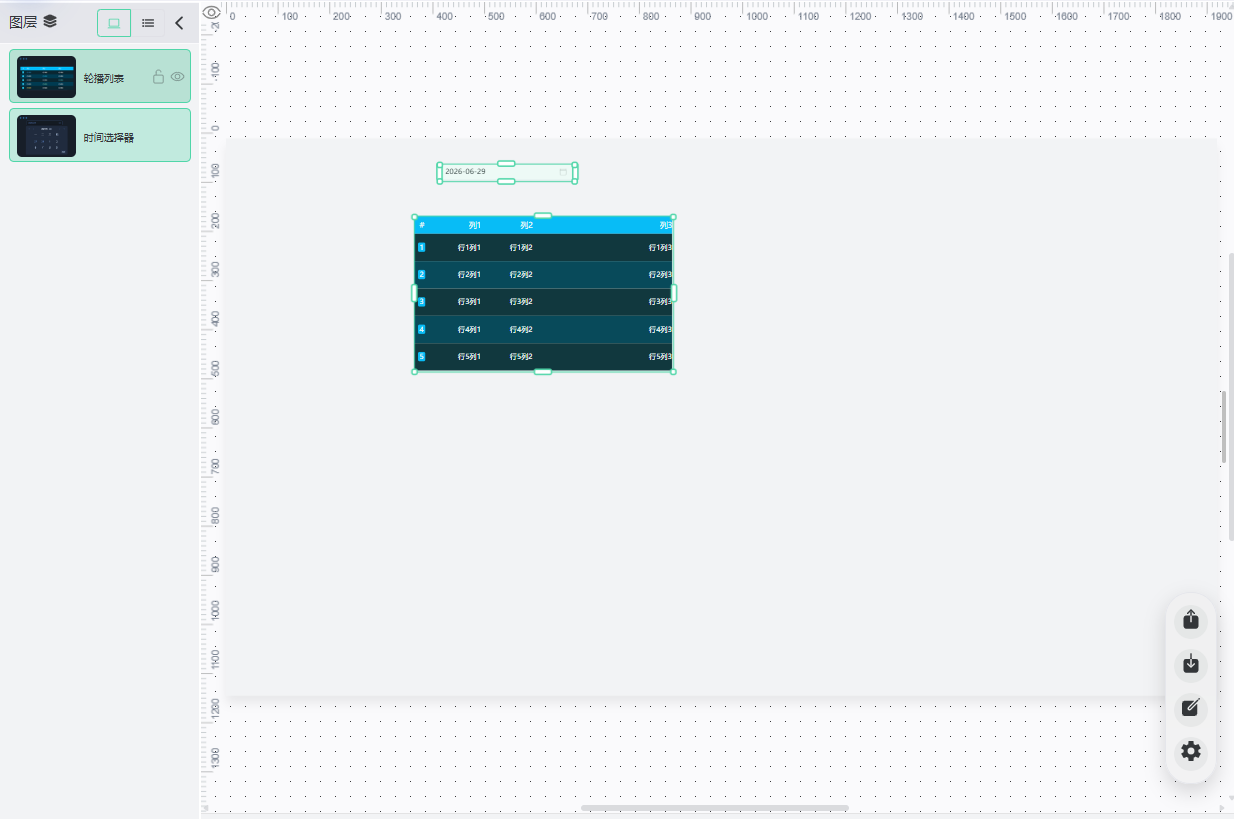
比如这类组合组件,通常可以看出:
- 上层是时间选择器
- 下层是表格或展示区
- 图层关系能帮助你继续调整顺序和结构
建议先讲的顺序
如果你要给别人介绍“我的组件”,建议按这个顺序讲:
- 先讲组件和模板的区别
- 再讲列表页里怎么管理组件
- 然后讲
新增组件和组合组件 - 再讲可见用户和权限控制
- 最后讲组件如何在公共组件里继续复用
这样别人会更容易理解,组件不是单纯“存东西”,而是为后续页面搭建服务的复用资产。