
开放接口联调
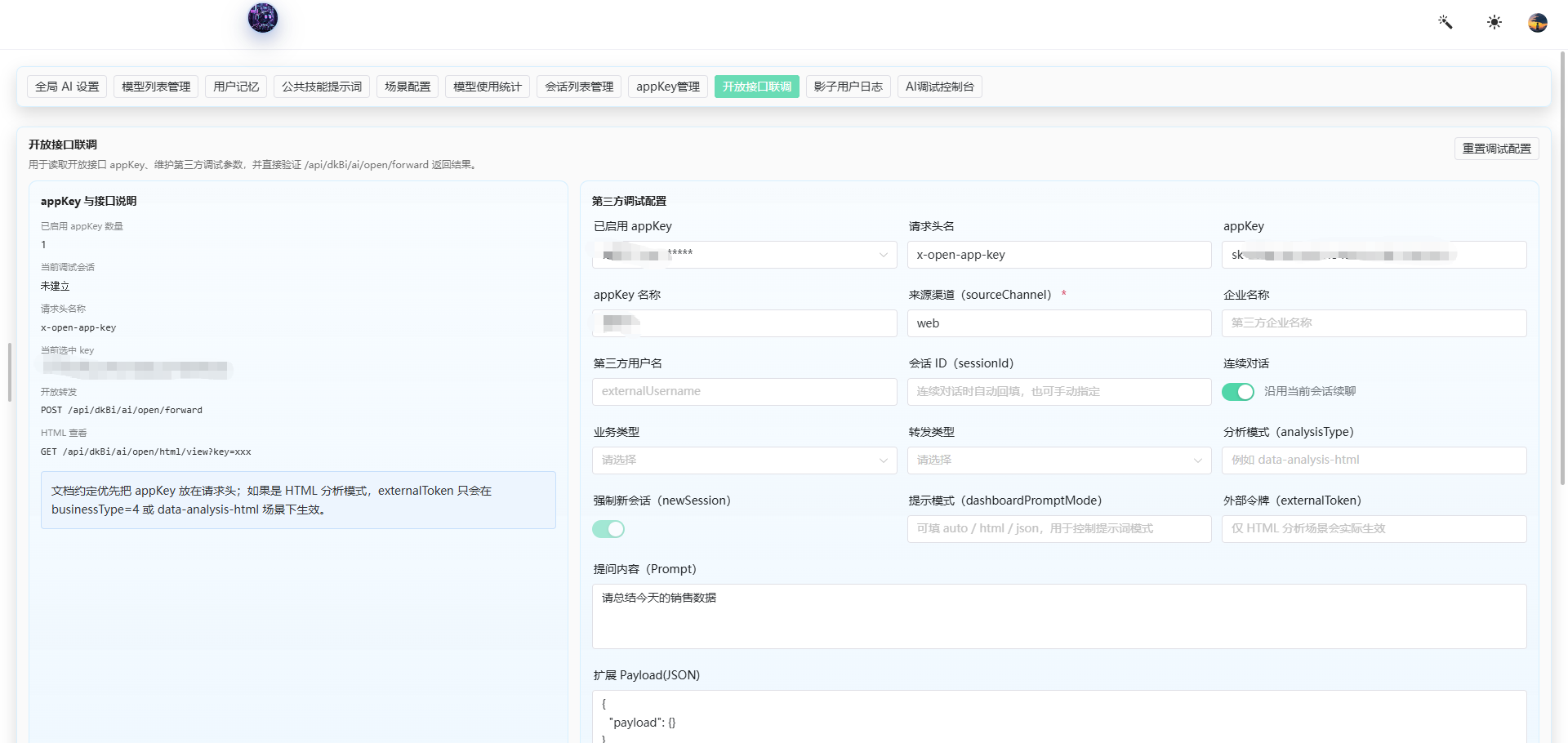
后台管理 > 模型管理 > 开放接口联调 用来模拟第三方系统发起一次 AI 调用。
适合做联调验证、培训演示和问题排查。
这页主要解决什么问题
这页最常见的使用场景有:
- appKey 建好了,想试一次能不能调通
- 想确认某种业务类型会走到什么分析模式
- 想模拟第三方用户发起一次调用
- 想看扩展参数带进去后,平台是否按预期处理
如果说 appKey 管理 是准备钥匙,这一页就是拿钥匙实际开门。
左侧说明区怎么用
左侧区域主要是辅助说明,通常会告诉你:
- 当前启用了多少个 appKey
- 这次联调用的请求头名是什么
- 当前选中的 key 是什么
- 开放接口路径是什么
- HTML 查看地址是什么
这部分适合在联调前先核对一遍,避免“请求从一开始就走错口子”。
右侧表单怎么填
右侧第三方调试配置一般按下面顺序填写:
1. 先确认 appKey
重点看:
已启用 appKey请求头名appKey
如果这里已经带出了正确 key,就说明基础授权已经准备好了。
2. 再填来源信息
常见字段包括:
来源渠道企业名称第三方用户名会话 ID
你可以把这几项理解成“这次请求是谁、从哪来、属于谁”。
3. 再选业务类型和分析模式
常见字段包括:
业务类型转发类型分析模式提示模式
这部分决定这次请求想做哪一类事情。
培训时建议只演示当前要讲的那一种,不要一次切太多模式。
4. 最后填提问内容和扩展参数
最常用的是:
提问内容(Prompt)扩展 Payload(JSON)
如果只是做通路验证,先写一个最简单的提问内容即可。
如果是模拟真实业务,再补扩展参数。
联调时建议怎么操作
推荐流程:
- 先确认 appKey 已启用
- 选择来源渠道
- 补第三方用户名或会话 ID
- 选择业务类型、分析模式
- 输入提问内容
- 点击联调或请求相关动作查看返回
如果是第一次联调,不要一开始就把所有可选字段都填满,先用最小配置跑通最稳。
怎么判断联调是否正确
建议从用户视角看三件事:
- 请求有没有成功返回
- 返回内容是不是当前想要的那类结果
- 会不会生成对应的会话、日志或 HTML 结果
如果这三点都能对上,就说明联调基本成功。
常见排查思路
如果联调结果不对,先按这个顺序查:
- appKey 是否启用
- 来源渠道是否选对
- 业务类型和分析模式是否一致
- 提问内容是否写清楚
- 扩展 Payload 是否是合法 JSON
这样排查最快,也最符合实施现场的操作节奏。