
我的数据集
“我的数据集”是系统里非常核心的一页,主要负责数据接入、请求配置、接口测试和后续图表绑定。
如果组件和图表最终要真正取数,通常都绕不开这里。
下列截图已经对账号头像、工作空间名称、数据集名称等信息做了脱敏处理。
先理解这页是做什么的
- 模板负责沉淀页面结构
- 组件负责沉淀页面零件
- 数据集负责告诉页面“数据从哪里来、怎么取、怎么用”
所以你可以把数据集理解成页面的数据来源管理中心。
新增数据集:基础信息
点击右上角 新增数据集 后,首先会进入基础信息页。
这里先不是配接口,而是先把数据集本身的身份信息补齐。
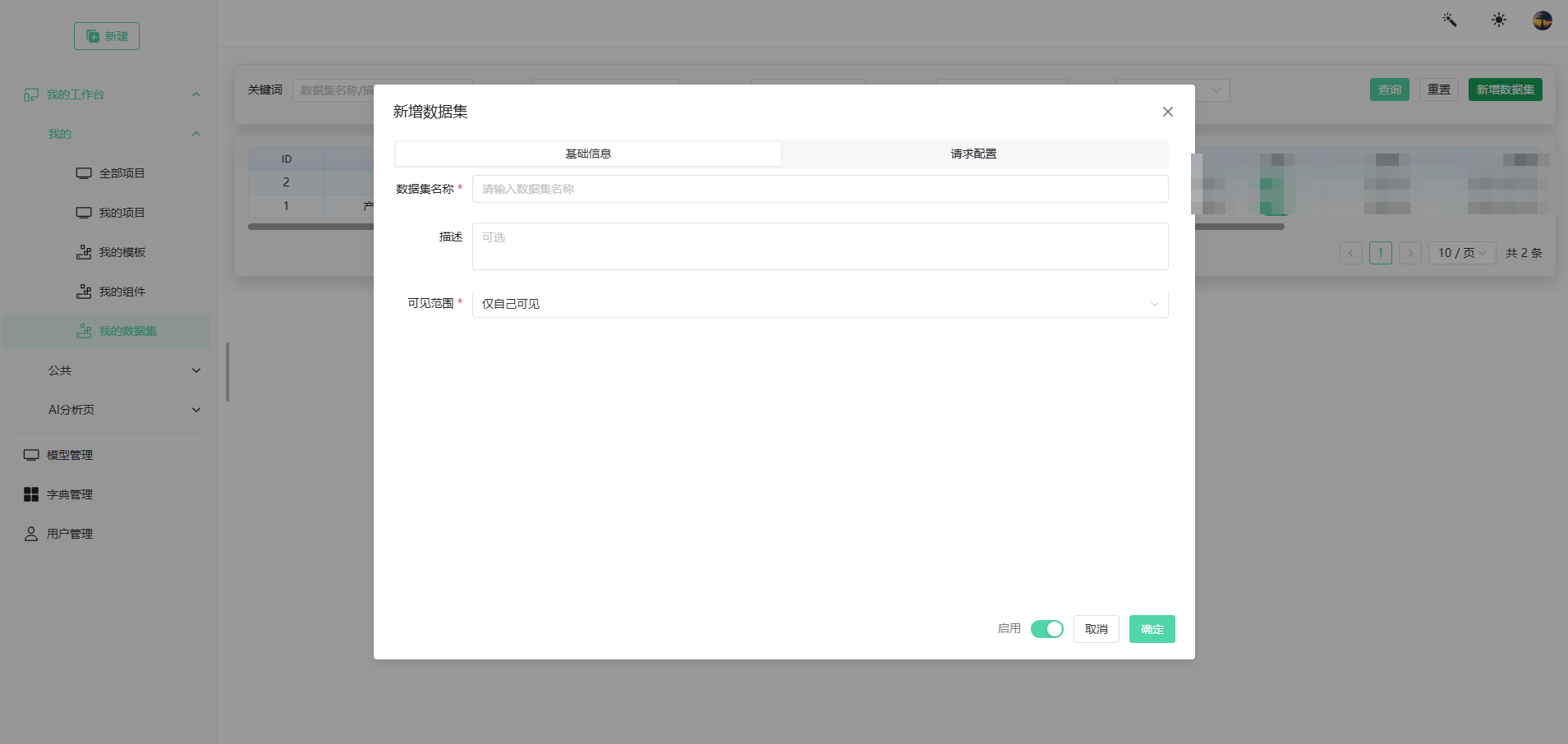
这里通常会填写:
- 数据集名称
- 描述
- 可见范围
- 是否启用
这一步的重点是先把这份数据集定义清楚,方便后续图表和组件复用。
新增数据集:请求配置
基础信息确认后,就会进入请求配置页。
这一页决定数据到底从哪个接口来、用什么方式请求、参数怎么带。
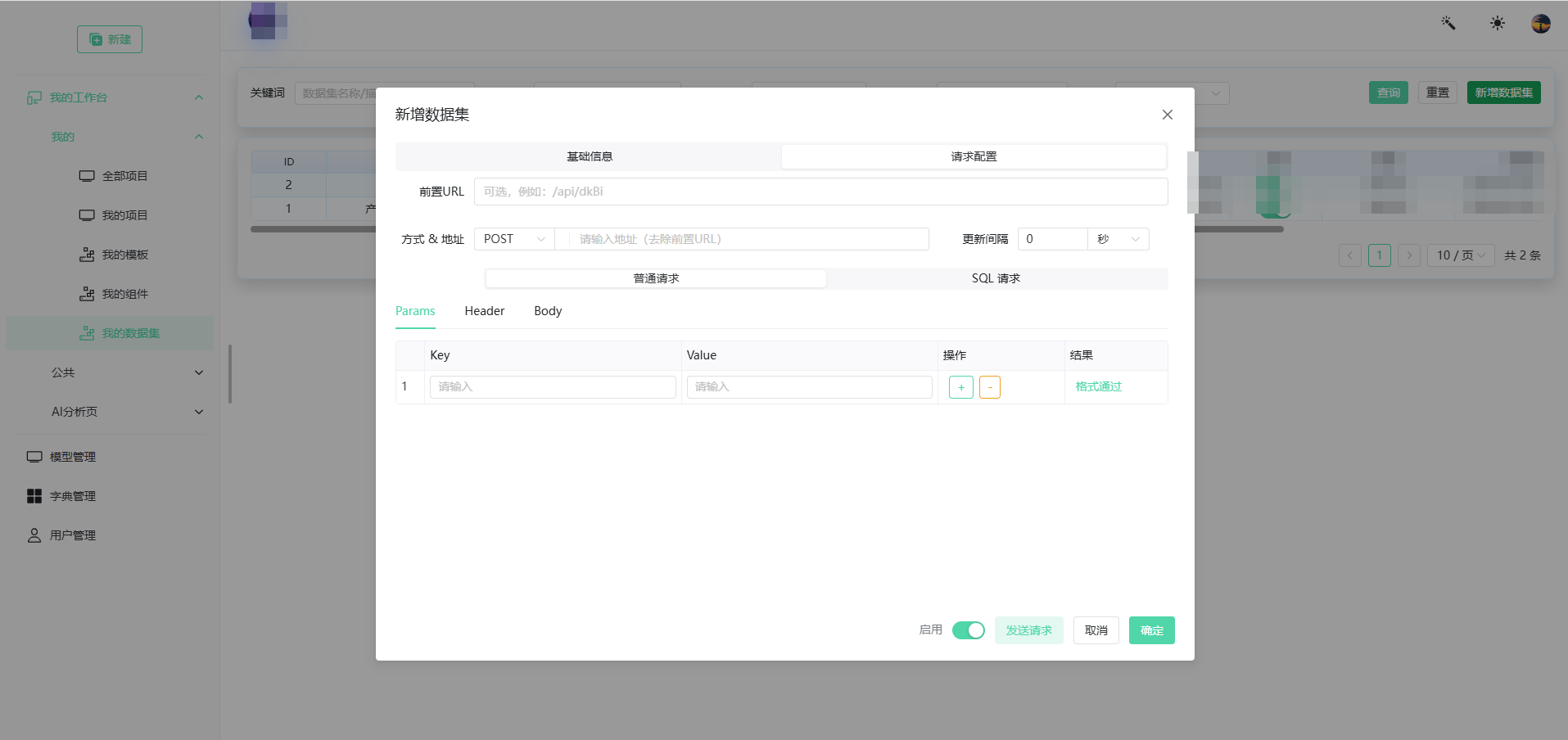
这里通常会配置这些内容:
- 前置 URL
- 请求方式和地址
- 更新间隔
- 普通请求或 SQL 请求
Params / Header / Body
如果后续页面数据不出来,很多时候问题都要回到这里排查。
请求测试结果
配置好请求后,通常会先点击 发送请求 做一次测试。
这样可以提前判断接口是否能通、参数是否正确、返回内容是否符合预期。

这一步你可以重点关注:
- 请求是否成功
- 错误提示是什么
- 是接口问题、参数问题,还是请求格式问题
像这类错误弹窗,其实很有价值,因为它能帮你快速定位不是页面问题,而是数据请求本身有问题。
在图表里绑定数据集
数据集建好后,后续真正使用它,通常是在图表或组件配置页完成。
进入图表编辑页后,可以在右侧数据配置里看到数据集绑定区域。
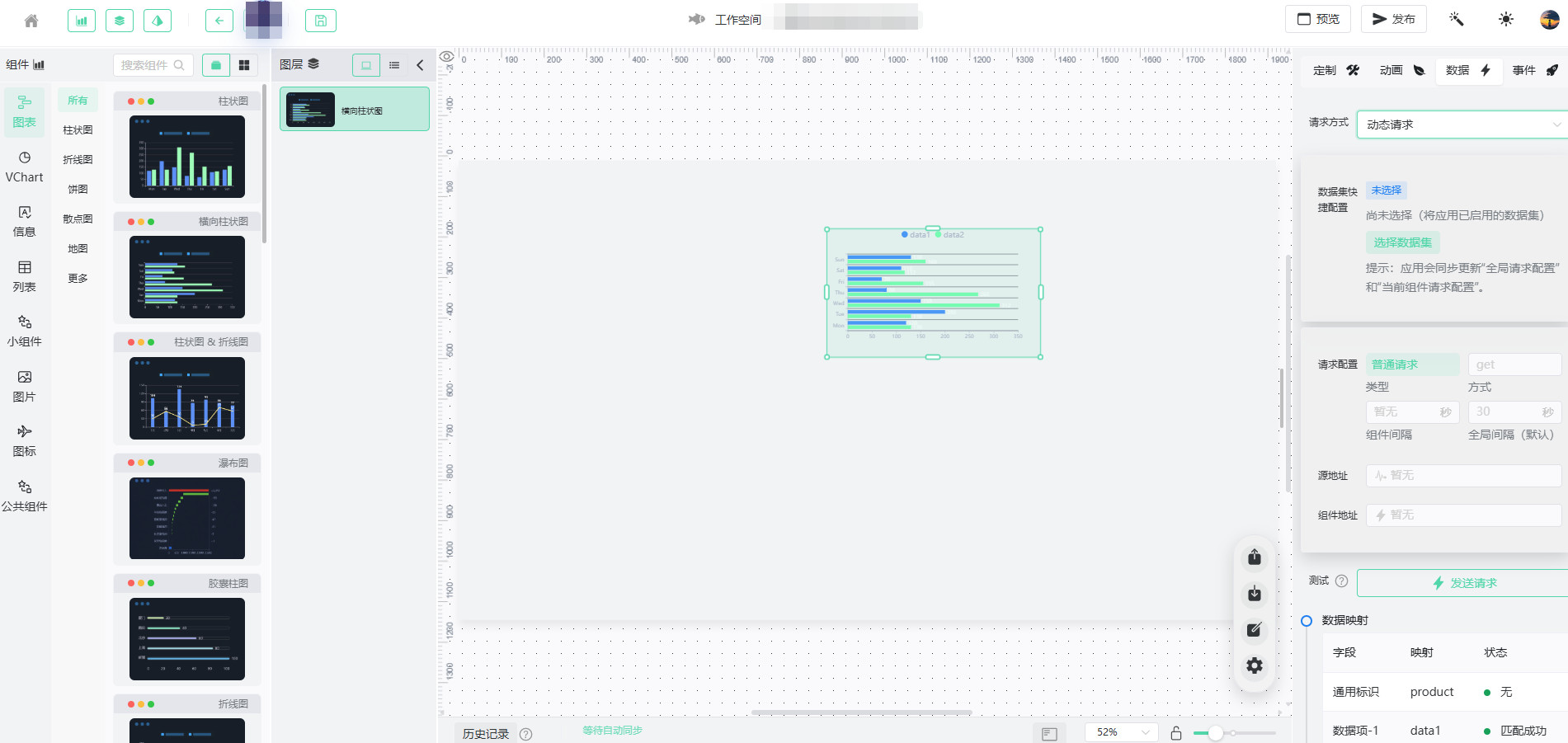
这里一般会经历下面这条路径:
- 先选中图表组件
- 打开右侧
数据配置 - 找到
数据集选择配置 - 点击
选择数据集 - 把已启用的数据集应用到当前图表
这一步完成后,图表才真正和数据集建立关系。
选择并应用数据集
点击 选择数据集 后,会弹出数据集选择窗口。
这里会列出当前可用的数据集,并提供 详情 和 应用 两个常用入口。
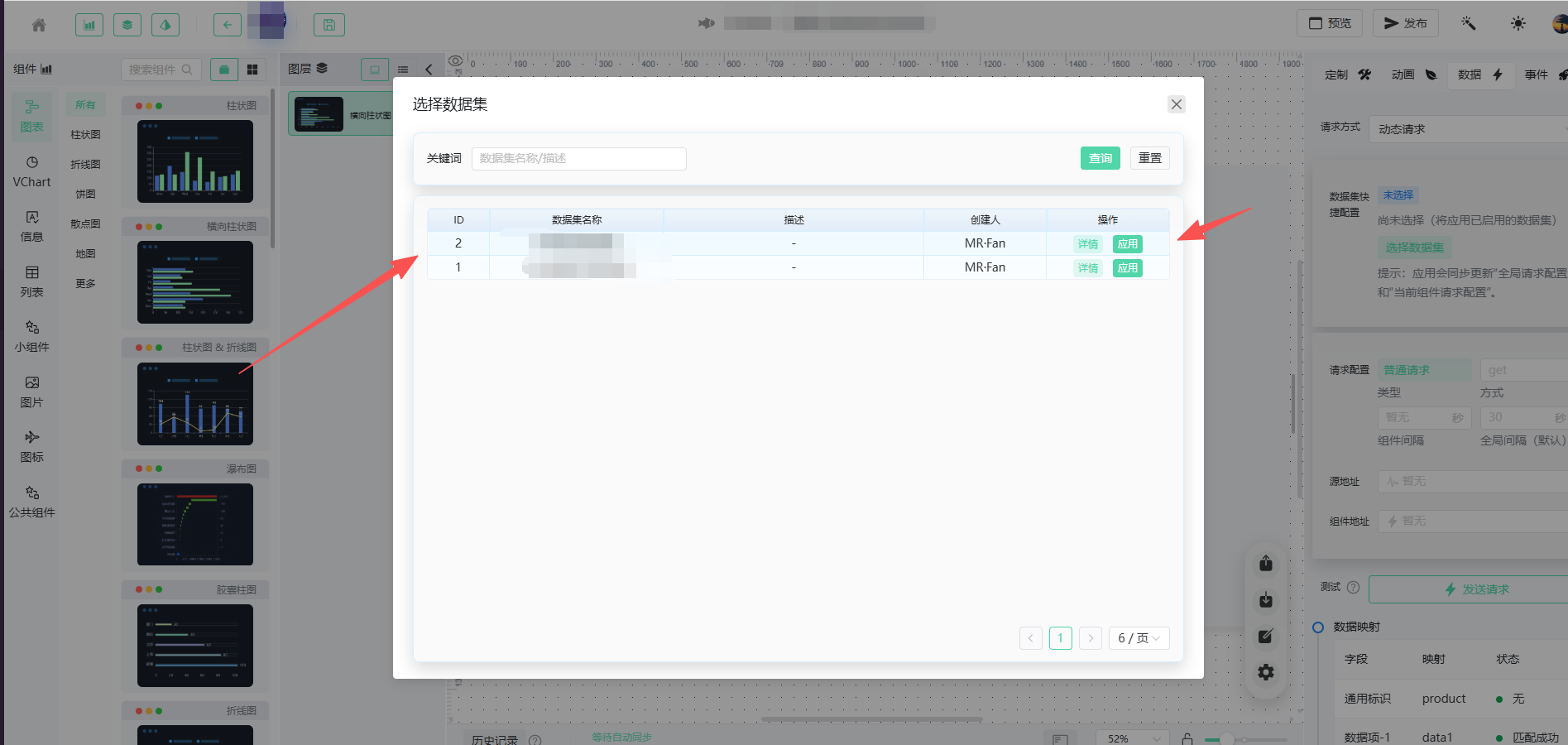
你可以这样理解这两个动作:
详情:先看这份数据集的内容和配置情况应用:直接把这份数据集绑定到当前图表
如果你不确定该选哪一个,先看 详情 再做 应用 会更稳。
数据集页里建议重点看什么
如果你平时要维护这页,最建议优先看四块:
- 数据集名称:要能看出业务含义
- 可见范围:决定谁能使用这份数据集
- 请求配置:决定接口是否能正确取数
- 测试结果:决定当前请求是否真的可用
真正上线时,数据集是否稳定,往往直接决定页面是否稳定。
建议先讲的顺序
如果你要给别人介绍“我的数据集”,建议按这个顺序讲:
- 先讲数据集是页面的数据来源
- 再讲基础信息和可见范围
- 然后讲请求配置怎么填
- 再讲请求测试怎么判断成功或失败
- 最后讲图表里如何选择并应用数据集
这样别人会更容易理解,数据集不是单独存在的一页,而是和图表、组件最终联动起来的。