
AI 助手弹窗
后台管理 > 模型管理 > AI 助手弹窗
这页主要讲 AI 助手弹窗 现在已经能做什么、适合怎么用,以及在看板场景里更容易落成哪些现有组件结果。
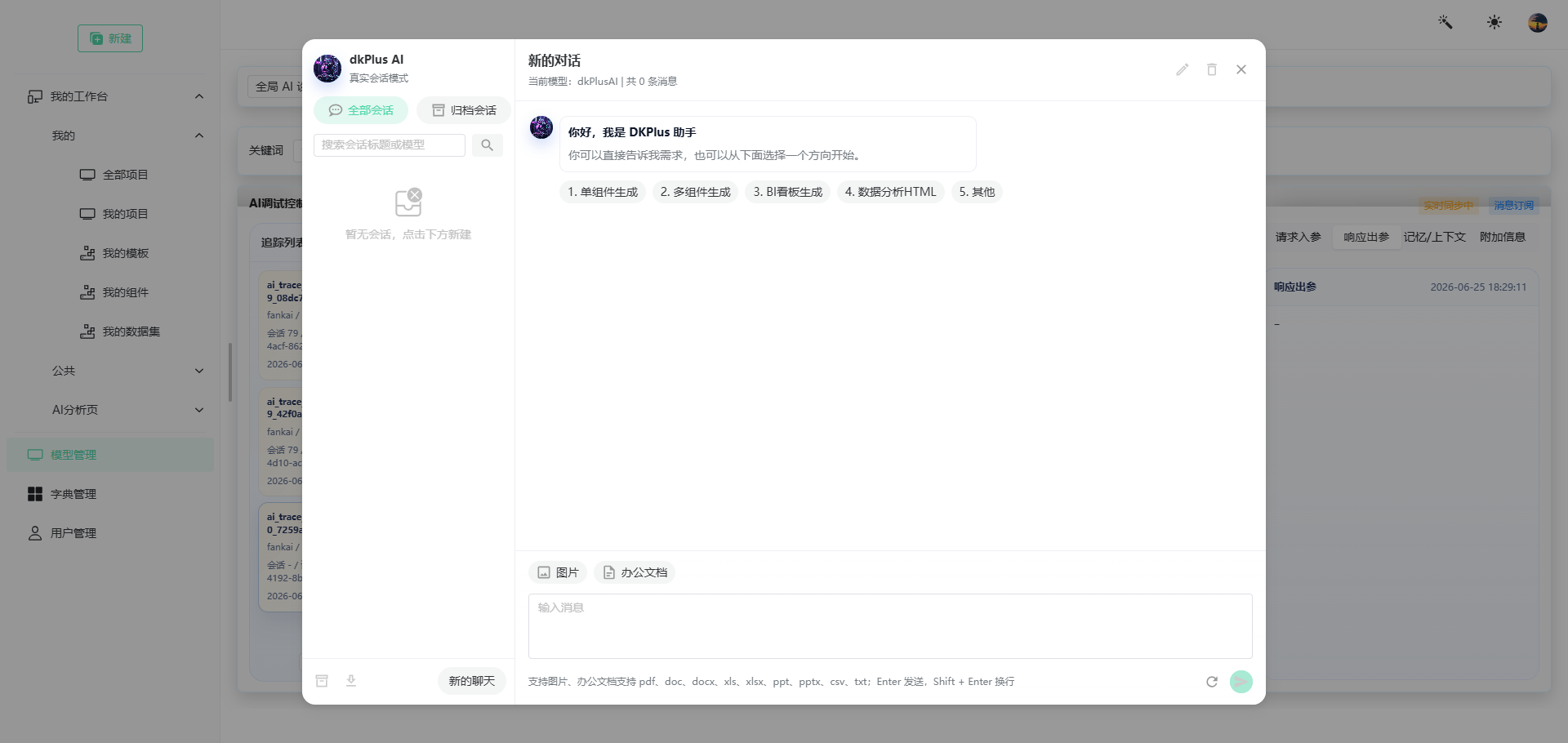
这页主要用来做什么
这个弹窗可以理解成一个面向业务同学的 AI 工作入口。
它不是单纯聊天,而是把下面几类事情放在了一个对话框里统一完成:
- 提需求并生成页面思路
- 结合图片或办公文档做理解与分析
- 生成图表、表格、指标卡片等看板内容建议
- 生成 BI 看板方案
- 生成数据分析 HTML 结果
如果你是培训、实施、交付或业务分析同学,这一页通常适合作为“先问 AI,再决定页面怎么做”的入口。
弹窗结构怎么理解
左侧:会话区
- 用来查看全部会话和归档会话
- 可以按标题或模型搜索已有会话
- 适合回看历史分析、继续上一次对话
- 点击
新的聊天可以重新开始一轮需求
中间:对话区
- 显示本次会话内容
- 顶部会看到当前模型和消息数
- 中间可以直接点快捷方向开始
- 返回内容会按对话流继续累积,便于持续追问
底部:输入与附件区
- 可以直接输入文字需求
- 支持上传图片
- 支持上传办公文档
- 适合把“业务问题 + 截图 / 报表 / Excel / Word / PDF”一起交给 AI
当前已经实现的能力
结合现有页面能力,这个弹窗目前已经落到使用层的功能主要有:
- 真实会话模式 可以创建、继续、归档和回看会话
- 历史消息加载 之前问过的内容可以继续往下追问
- 流式回复展示 回答会逐步输出,不是一次性整段出现
- 图片附件支持 适合截图理解、界面说明、图表识别
- 办公文档附件支持 适合 PDF、Word、Excel、PPT、CSV、TXT 等资料辅助分析
- 消息内容渲染 适合阅读结构化回答、分析结论和页面建议
- 模型联动 会结合当前启用模型能力输出结果
这几个快捷方向现在怎么理解
弹窗里现在常见的方向入口有:
1. 单组件生成
适合只做一个结果块,比如:
- 一个柱状图
- 一个折线图
- 一个排行表
- 一个数字指标卡
- 一个时间选择器
更适合明确说清楚:
- 展示什么数据
- 用什么类型
- 按什么维度分组
- 需要哪些字段
2. 多组件生成
适合一口气先整理一个页面片段,比如:
- 上面 3 个指标卡
- 中间 1 张趋势图
- 下面 1 张明细表
这种方式更像“先出一个小布局方案”,适合从业务问题快速过渡到可落地页面结构。
3. BI 看板生成
适合直接描述整块看板目标,例如:
- 销售日报驾驶舱
- 经营总览页
- 仓储监控页
- 客户分析页
AI 更适合先帮你整理:
- 页面分区
- 核心指标
- 图表类型建议
- 明细表位置
- 交互筛选建议
4. 数据分析 HTML
适合“先分析,再输出一份可阅读结果页”。
常见场景:
- 上传 Excel 后做经营分析
- 按时间区间做对比分析
- 输出带指标、结论、图表的 HTML 结果页
这个方向更偏结果说明和业务分析,不是直接替代你搭完整看板。
5. 其他
适合不方便直接归类的需求,比如:
- 想先让 AI 帮你整理需求
- 想问页面应该怎么分区
- 想让 AI 推荐更合适的展示方式
在看板里大概能落哪些现有组件
如果最后要回到看板编辑器里继续做页面,当前更容易和现有组件体系对应上的,主要有下面几类:
图表类
常见会落到:
- 柱状图
- 折线图
- 饼图
- 散点图
- 漏斗图
- 地图
- 雷达图
- 热力图
- 桑基图
- 词云
表格类
常见会落到:
- 基础明细表
- 轮播列表
- 滚动排行表
信息类
常见会落到:
- 指标数值
- 标题说明
- 富文本说明
- 查询条件输入项
- 时间选择器
- 下拉选择器
- 树形选择
- 分页
- 查询按钮
小组件 / 装饰类
常见会落到:
- 边框装饰
- 数字翻牌
- 时钟
- 倒计时
- 全屏按钮
- 流程类装饰
资源类
常见会落到:
- 图片
- 图标
- 轮播图片
也就是说,这个弹窗虽然是 AI 入口,但真正能稳定落地的,还是优先围绕现有组件库来组织结果。
怎么提问更容易出结果
建议尽量一次把下面几件事说清楚:
- 你想看什么业务主题
- 数据大概按什么维度分析
- 你更想看图、看表,还是图表混排
- 有没有固定字段名
- 结果是想做成看板,还是先做成分析结论
例如:
请按门店维度分析本周销售额、毛利和客单价,先给我一个经营看板方案,页面包含 3 个指标卡、1 个趋势图、1 个排行表、1 个明细表。
如果是数据分析 HTML,建议再补一句:
需要输出一份适合汇报阅读的 HTML 结果,包含核心结论、异常点和图表说明。
带附件时怎么用
图片
适合上传:
- 页面截图
- 图表截图
- 业务流程图
- 报表截图
适合问:
- 这个页面应该怎么拆成组件
- 这张图更适合用什么图表重做
- 这个页面信息层级哪里不合理
办公文档
适合上传:
- Excel 数据表
- Word 说明文档
- PDF 报告
- PPT 方案
- CSV / TXT 文本资料
适合问:
- 帮我先整理这份资料的重点
- 按资料内容给我一个看板结构
- 直接做一份分析 HTML 思路
怎么判断这次使用是不是正常
可以用下面几个标准快速判断:
正常的表现
- 能成功新建会话
- 输入需求后有持续回复
- 上传图片或文档后消息里能看到附件
- 回复内容围绕你的需求展开,没有完全跑偏
- 在看板类需求里,能给出指标、图表、表格、筛选等结构建议
- 在分析类需求里,能给出结论、异常点、对比项或展示建议
需要回头重问的情况
- 只给空话,没有落到图表或页面结构
- 没区分指标、维度、明细
- 看板需求却只返回泛泛分析
- 数据分析 HTML 需求却没有形成“结果页”思路
- 明明上传了附件,但回答没有引用附件内容
这时建议你补充:
- 数据主题
- 时间范围
- 字段含义
- 目标结果形式
- 页面结构要求
培训时可以怎么讲这一页
如果你要给业务或实施同学讲,建议顺序很简单:
- 先讲这是一个“AI 工作入口”,不是普通聊天框
- 再讲 5 个快捷方向分别适合什么场景
- 再演示一次“文字提问”
- 再演示一次“带图片 / 带文档提问”
- 最后讲“生成结果以后,哪些内容可以回到看板里继续落地”
这样别人最容易听明白它的定位:
- 它能帮你提炼需求
- 能帮你生成分析思路
- 能帮你整理页面结构
- 但最终页面仍然优先落在现有看板组件能力上