
模型列表管理
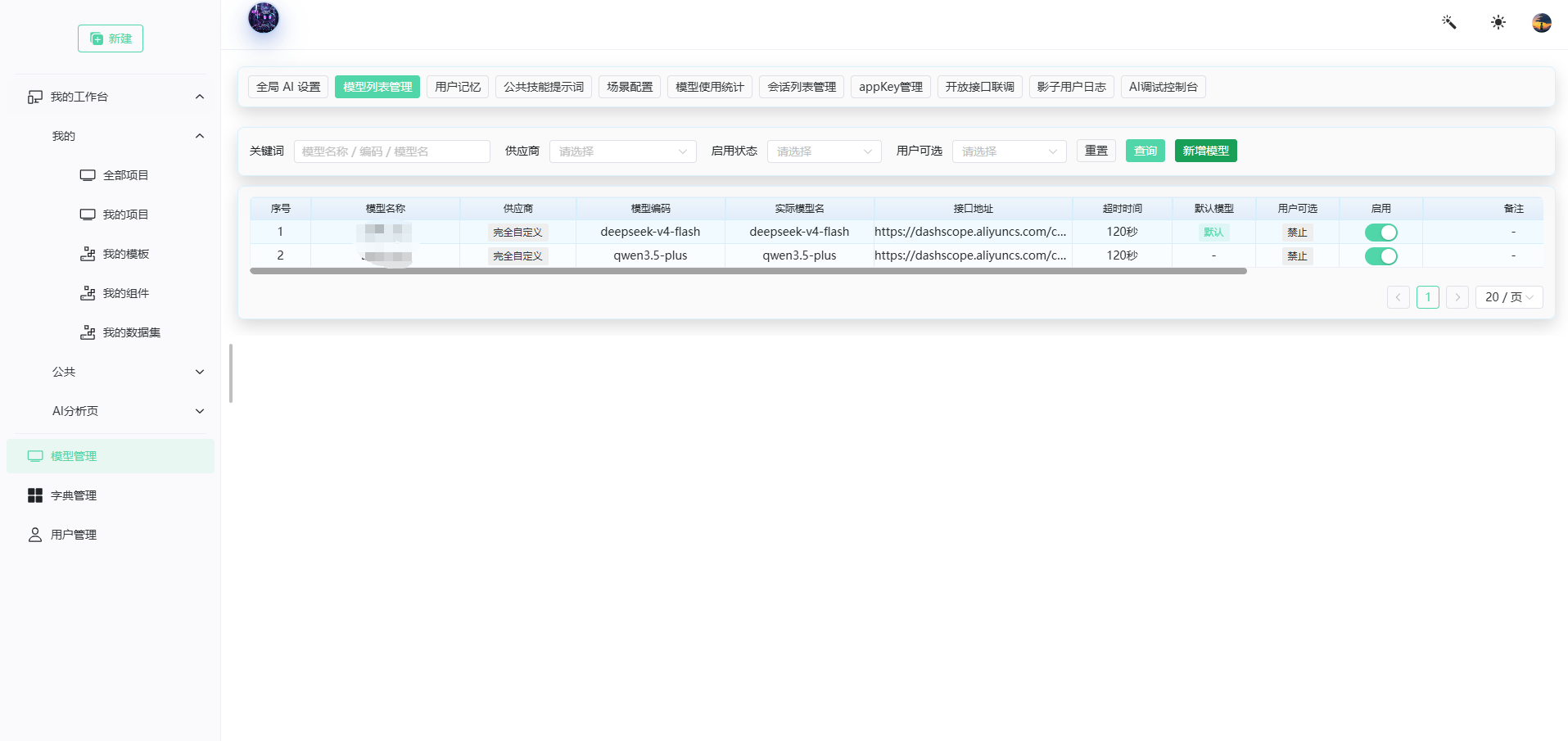
后台管理 > 模型管理 > 模型列表管理 是实际模型接入和维护页面。
这页主要管什么
这页主要解决的是:
- 平台接了哪些模型
- 每个模型对应哪个供应商
- 接口地址指向哪里
- 哪个是默认模型
- 哪些模型允许用户主动选择
如果说全局 AI 设置是总开关,那这里就是“模型资产清单”。
列表页重点看什么
建议优先看这些字段:
模型名称供应商模型编码实际模型名接口地址超时时间默认模型用户可选启用备注
你可以这样理解:
模型名称给管理员或业务看的名字。模型编码平台内部识别模型的编码。实际模型名真正请求接口时要用到的模型名称。默认模型当前平台默认调用哪条模型。用户可选用户能不能在前端主动切到这条模型。启用这条模型当前是否可用。
这页平时怎么用
常见动作一般是:
- 按模型名称、编码或模型名搜索
- 看当前是否启用
- 看是不是默认模型
- 再决定是新增、调整还是停用
如果某个模型暂时不用,但你不想删掉配置,最稳妥的做法通常是保留记录,只关闭 启用。
新增模型怎么填
点击 新增模型 后,会打开新增弹窗。
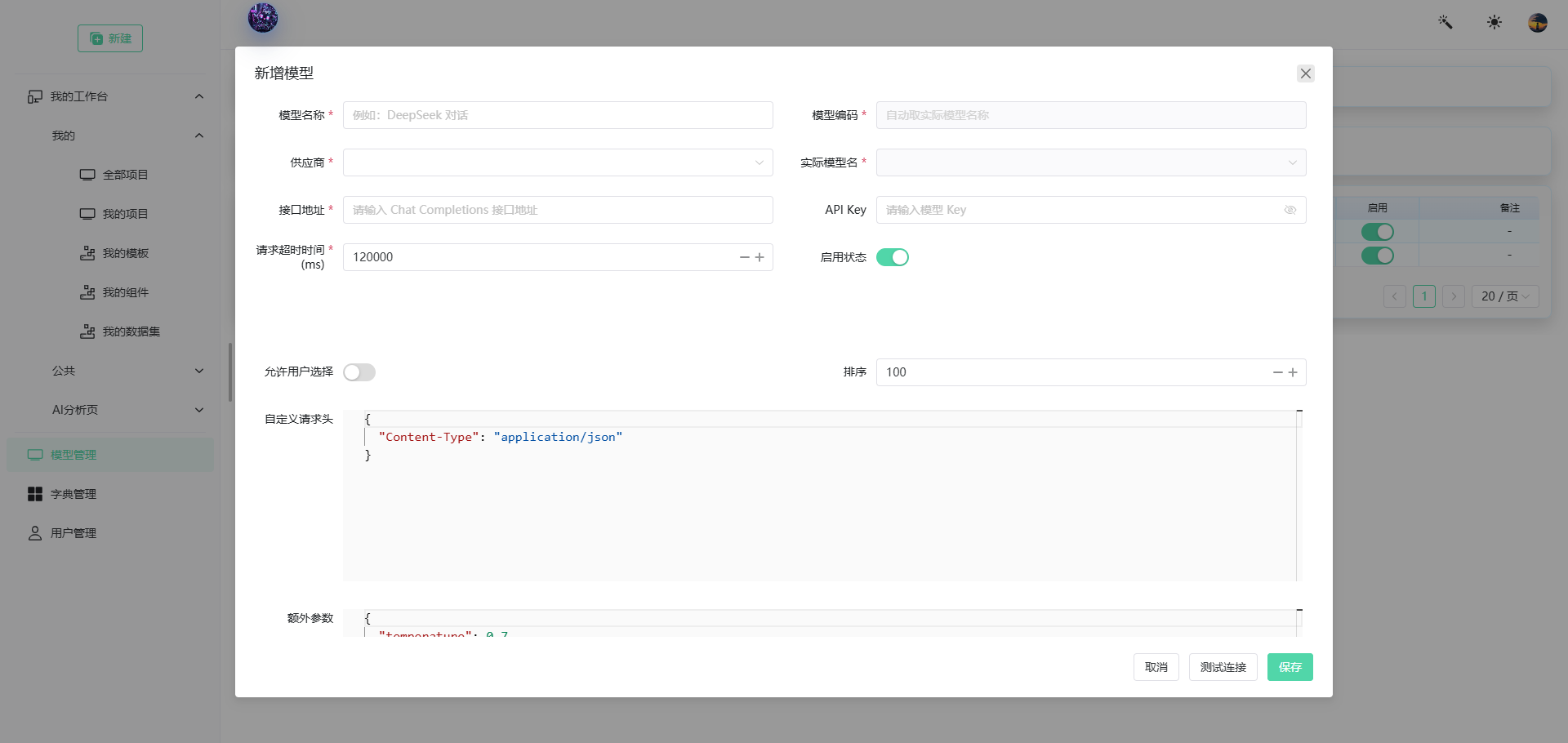
这一页虽然字段多,但可以分成三组理解。
1. 模型身份信息
包括:
模型名称模型编码供应商实际模型名
建议这样理解:
模型名称写业务或管理员能看懂的名字。模型编码写平台统一识别用的编码。供应商说明模型来自哪家。实际模型名写真正调用接口时要传的模型标识。
2. 连接与调用信息
包括:
接口地址API Key请求超时时间自定义请求头额外参数
这部分的核心原则只有一个: 按供应商接口要求填写,不要自己随意改参数口径。
最容易出问题的地方通常是:
- 地址写错
- Key 填错
- 实际模型名和供应商要求不一致
- 自定义请求头或额外参数写偏
3. 使用控制信息
包括:
启用状态允许用户选择排序
它们决定的是: 这条模型配好以后,系统和用户怎么使用它。
新增后怎么判断配对没配对
新增模型时,建议至少完成下面 4 步确认:
- 模型名称、供应商、实际模型名一一对应
- 接口地址正确
- API Key 已配置
- 点击一次
测试连接
如果测试连接不过,不建议直接投入使用,应该先把连接问题确认清楚。
最常见排查思路
如果模型调用有问题,建议按这个顺序查:
- 模型是否启用
- 接口地址是否正确
- API Key 是否有效
- 实际模型名是否和供应商要求一致
- 是否被设成默认模型或允许用户选择
这样排查最快。