
场景配置
后台管理 > 模型管理 > 场景配置 用来给不同 AI 使用场景预先设定一套可落地的方案。
它更像“按业务场景打包好的 AI 规则组合”,适合把文本、图片、文档、语音等能力拆开管理。
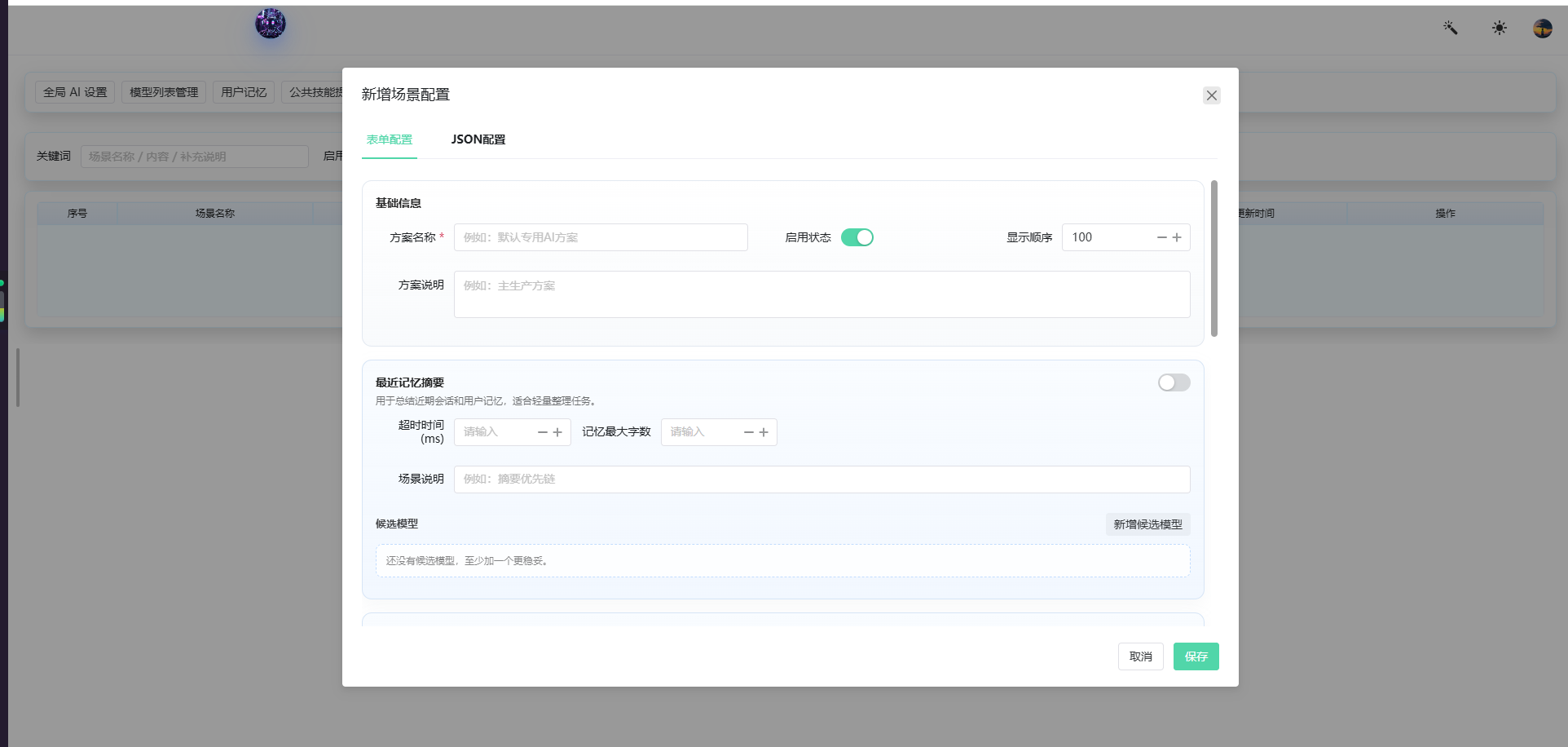
这页主要做什么
这一页主要解决三个问题:
- 某一种业务场景要不要启用
- 这个场景优先走哪些模型
- 该场景下允许处理什么类型的输入内容
如果你希望不同入口走不同 AI 策略,这一页就是核心配置位。
基础信息怎么填
上半部分先填基础信息:
方案名称建议直接写业务能看懂的名字,比如“日报总结场景”“图片识别场景”。启用状态决定这个场景是否立即生效。显示顺序数字越靠前,通常展示或匹配时越优先。方案说明用一句话说明用途,方便后续维护和培训讲解。
建议先把基础信息写完整,再往下配各类分析能力。
最近记忆摘要怎么理解
最近记忆摘要适合那种“需要连续理解上下文”的任务。
比如用户前面已经问了几轮,后面继续追问时,希望 AI 还能记住最近的关键信息。
这里通常重点看:
超时时间控制单次处理等待多久。记忆最大字数控制保留下来的摘要大小。场景说明建议直接写“用于保留最近几轮重点上下文”之类的说明。候选模型表示这个场景优先允许哪些模型来执行。
如果不加候选模型,这个场景通常不够完整,后续很难判断它实际会落到哪条模型能力上。
图片、文档、语音场景怎么配
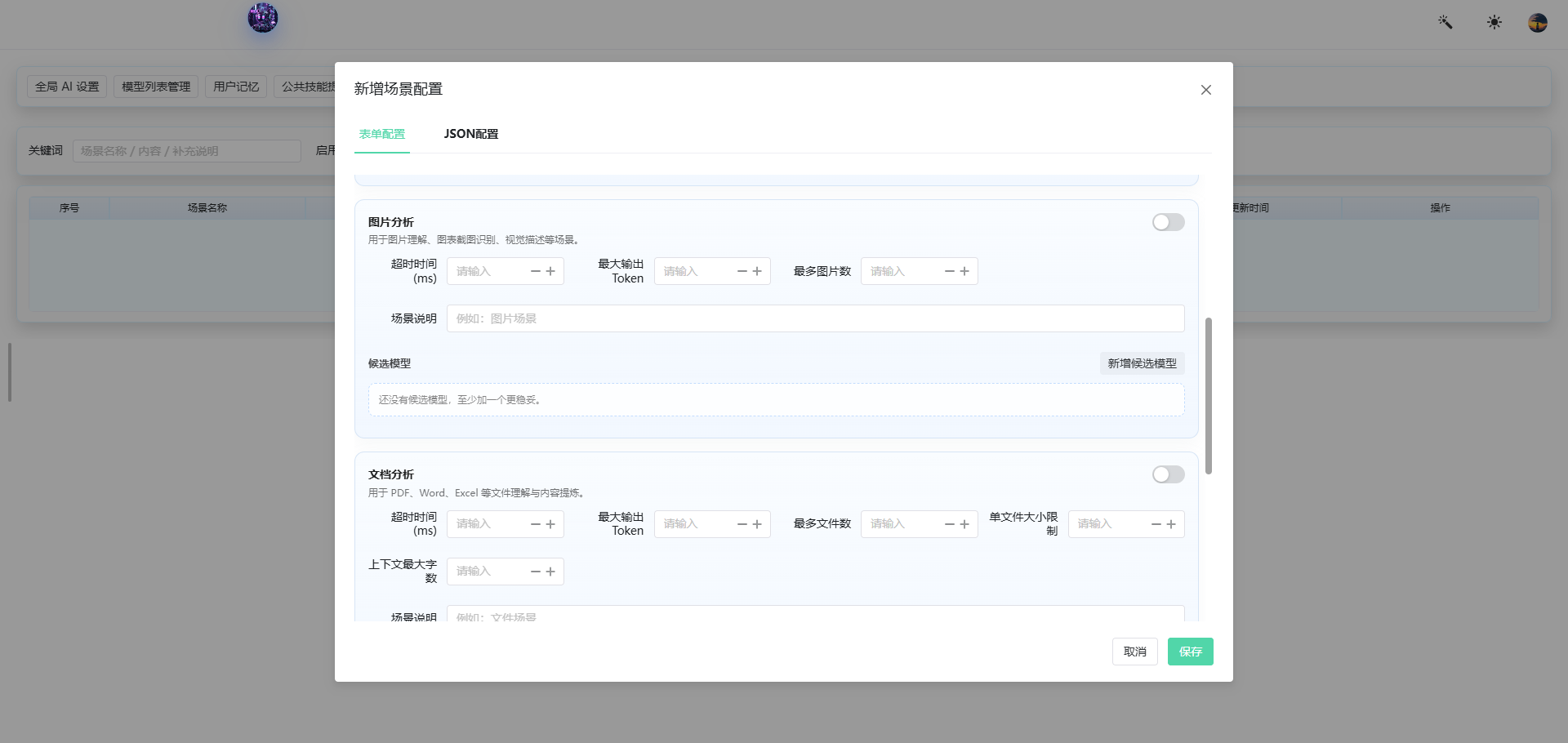
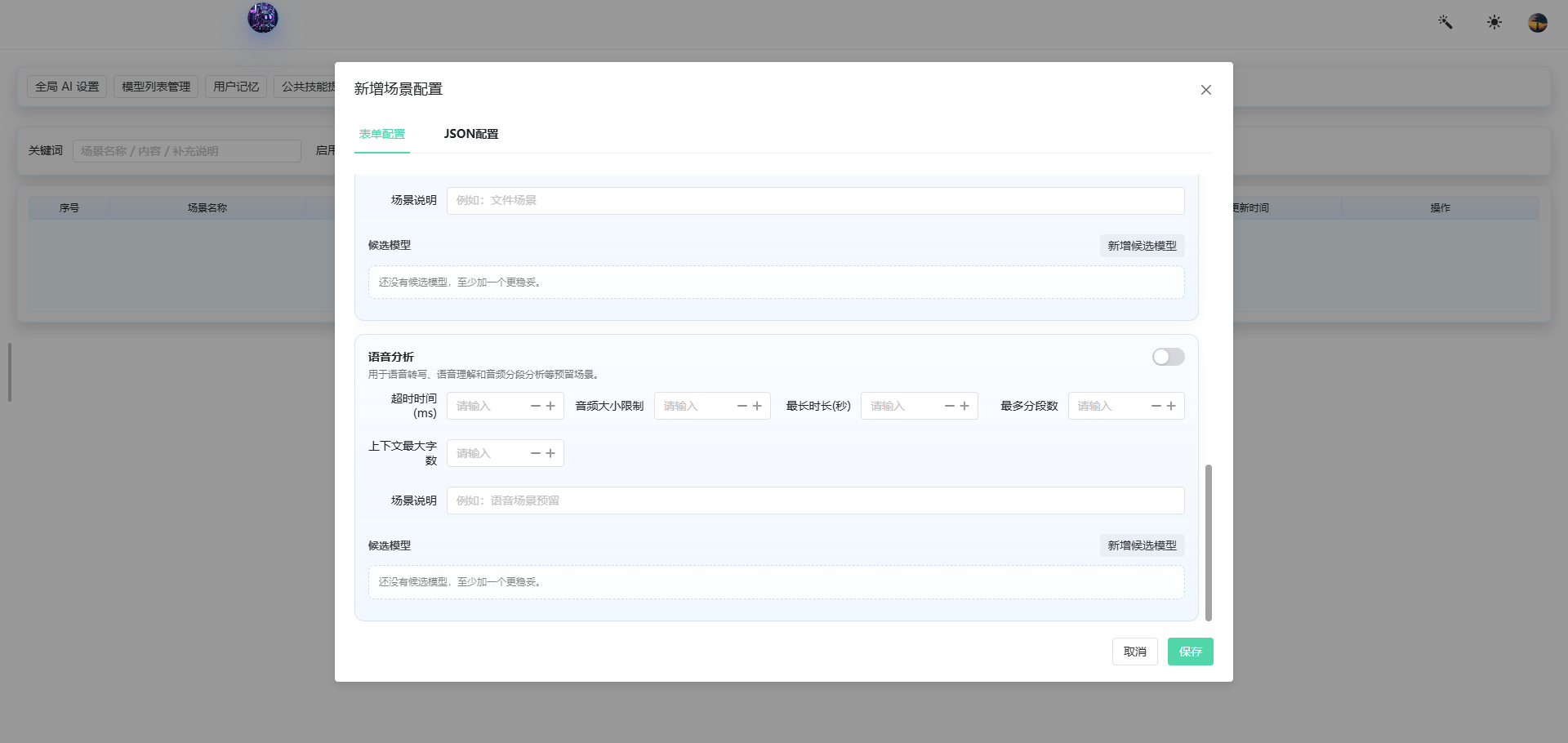
这几个模块的思路是一致的,都是:
- 先打开该场景开关
- 再填写处理限制
- 最后补候选模型
图片分析
适合截图理解、图表识别、页面识别这类场景。
重点一般看:
超时时间最大输出 Token最多图片数场景说明候选模型
如果是培训现场,建议把场景说明写得直白一点,比如“用于识别用户上传截图中的关键指标”。
文档分析
适合 PDF、Word、Excel 等文件理解。
重点一般看:
超时时间最大输出 Token最多文件数单文件大小限制上下文最大字数候选模型
如果业务里经常上传表格或报表,这一块通常要优先配置。
语音分析
适合语音转写、语音理解、音频分段处理。
重点一般看:
超时时间音频大小限制最长时长最多分段数上下文最大字数候选模型
如果只做文本和文档业务,这块可以先不启用。
JSON 配置什么时候用
页签里除了 表单配置 还有 JSON配置。
一般建议:
- 日常运维、培训、交付讲解时优先用表单配置
- 需要一次性复制整套方案,或者做批量迁移时再看 JSON 配置
如果只是普通用户或实施同学维护,优先在表单页完成即可。
怎么判断场景配对了
建议按这个顺序检查:
方案名称和方案说明是否清楚- 需要的场景开关是否真的打开
- 每个启用场景有没有填限制参数
- 每个启用场景有没有补
候选模型 - 保存后回到列表,确认该方案已启用且排序正常
只要做到这 5 点,这个场景方案通常就已经具备投入使用的基础了。