
我的模板
“我的模板”主要用来做页面沉淀与复用。
已经做好的看板页面、常用布局、成熟的数据展示结构,都可以整理成模板,后续继续复刻、调整和交付。
下列截图已经对账号头像、模板名称等信息做了脱敏处理。
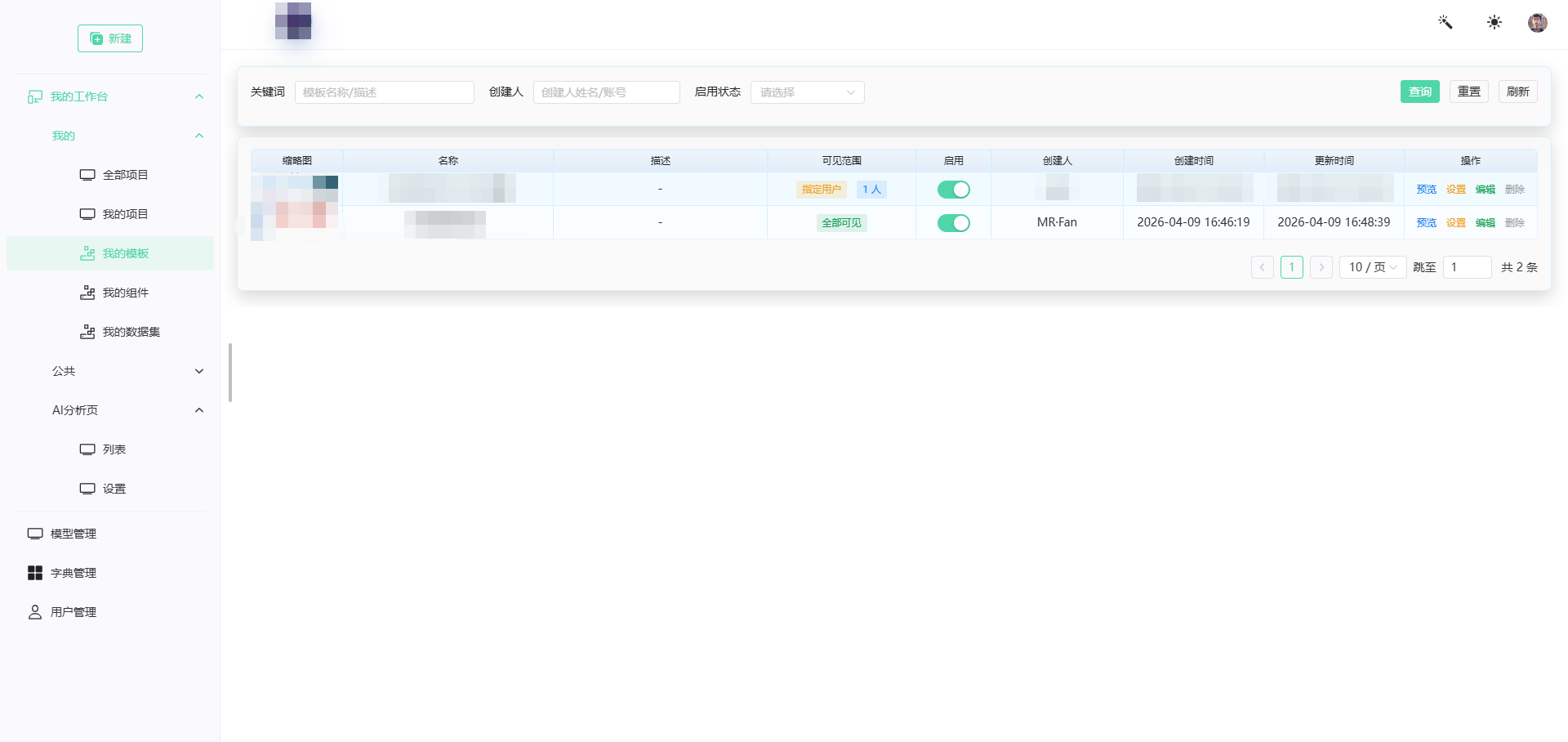
页面重点
- 顶部筛选栏:按模板名称、创建人、启用状态快速筛选模板。
- 模板列表区:查看缩略图、模板名称、可见范围、启用状态和操作入口。
- 操作列:通常会提供
预览、设置、编辑、删除等入口。 - 可见范围:决定模板是公开使用、指定人可见,还是只在固定范围内复用。
新建模板入口
进入“我的模板”后,点击左上角 新建,可以看到多个创建入口。
如果当前目标是沉淀模板,就选择 创建模板。
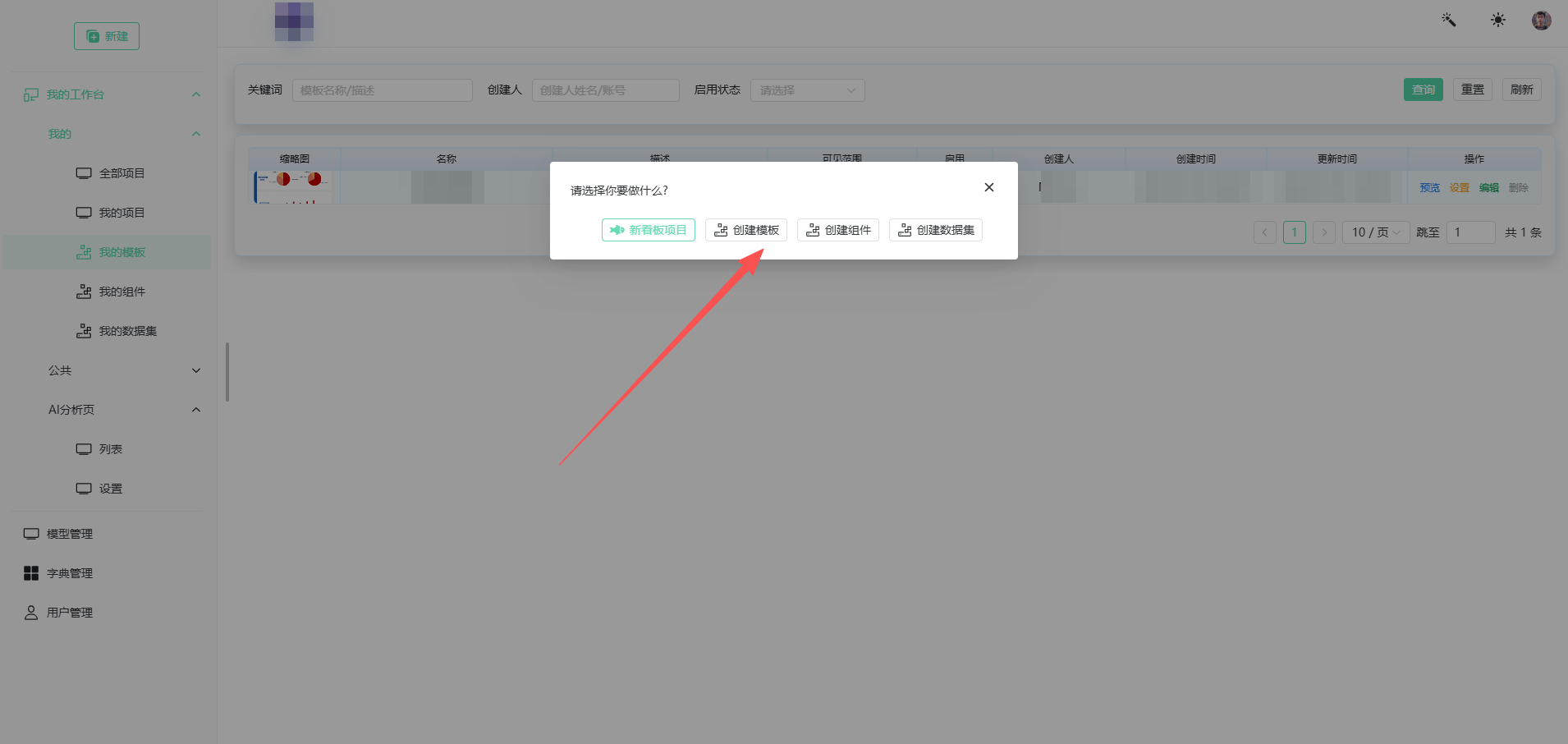
这里要注意两点:
新看板项目更偏向直接创建项目页面。创建模板更偏向先沉淀一个可反复复用的模板结构。
如果你是为了后续交付多个类似页面,通常优先选 创建模板。
模板编辑器
创建模板后,会进入模板编辑器。
这里的操作方式和页面编辑器接近,本质上是在先搭一个“标准底板”。
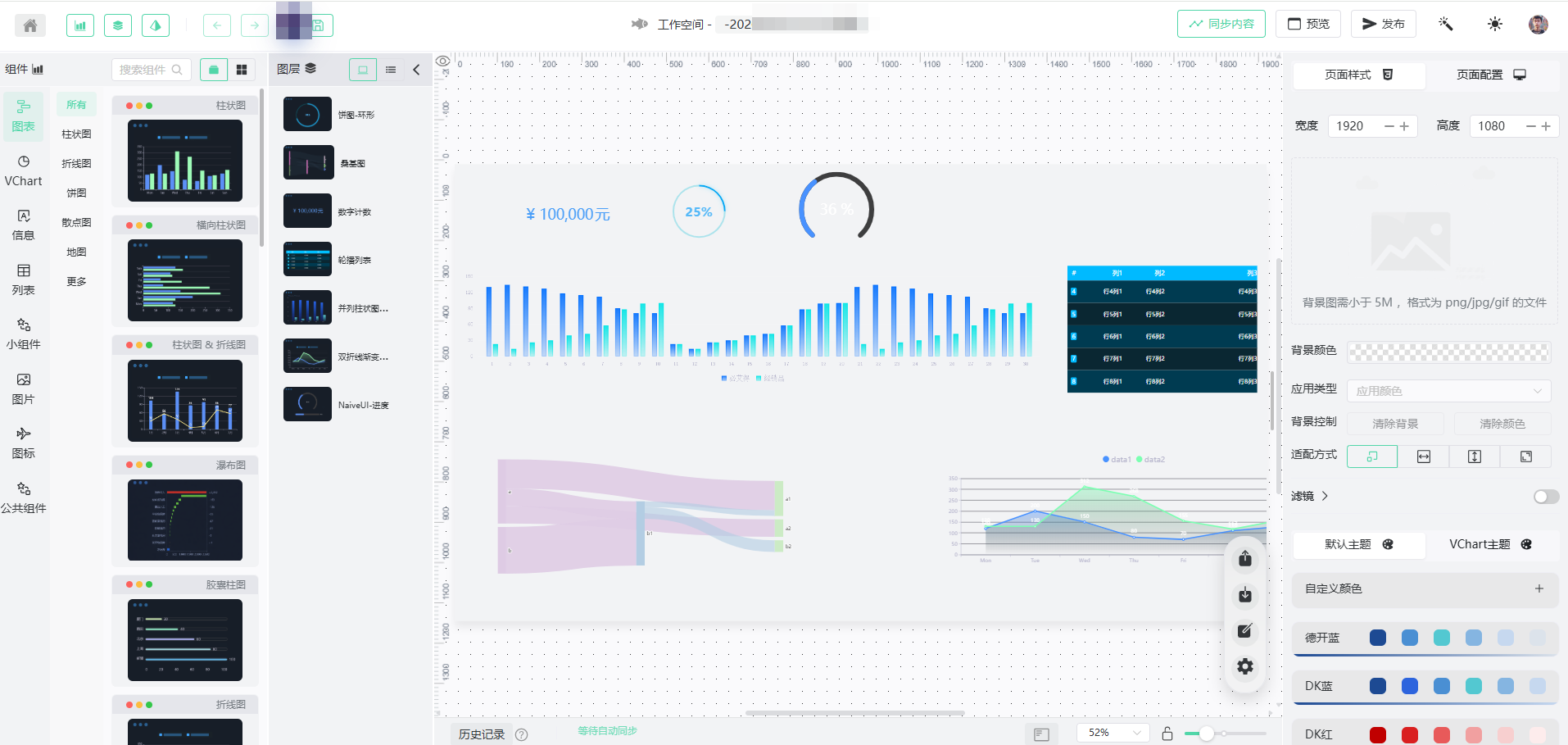
在这里通常会做这些事情:
- 先搭好页面布局和组件结构
- 放入常用图表、表格、指标卡等基础内容
- 提前整理统一的页面风格、颜色和排版
- 把后续经常复用的内容先沉淀进去
这一页不一定要一次性做成最终页面,更重要的是把“可复用骨架”先搭好。
模板列表里的常见操作
模板保存后,会回到“我的模板”列表。
这里既能管理模板,也能继续维护模板状态。
常见操作包括:
预览:先看模板最终展示效果设置:修改模板名称、描述和可见范围编辑:重新进入编辑器继续调整模板删除:移除不再使用的模板
如果模板已经比较成熟,建议先通过 预览 和 设置 检查一遍,再投入复用。
模板预览
点击 预览 后,可以先在弹窗里确认模板效果。
这一步更适合在交付前、复用前做快速检查。
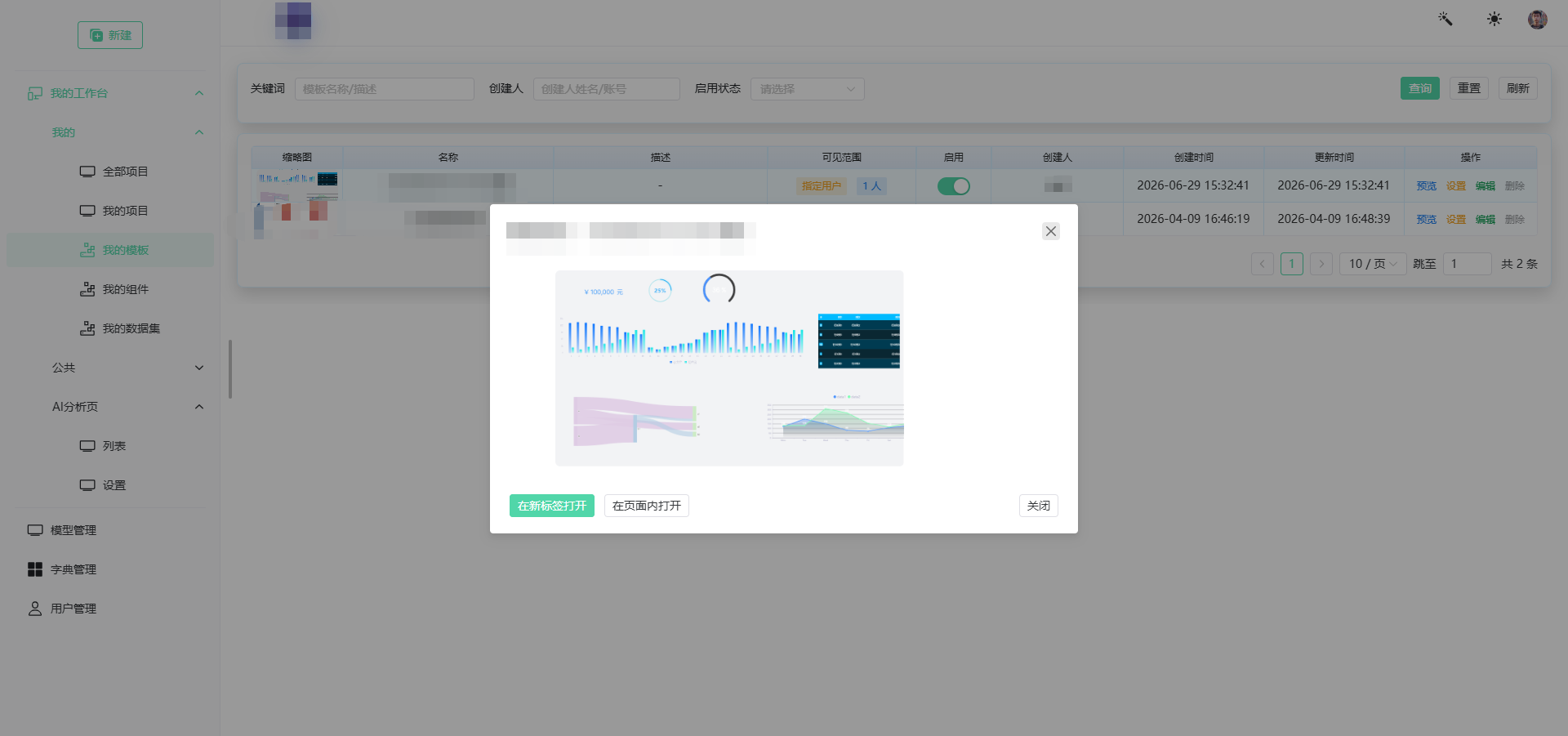
这里一般会重点看:
- 页面整体布局是否完整
- 图表和表格结构是否符合预期
- 是否适合作为后续项目复用底板
如果预览没问题,再决定是在新标签打开,还是返回列表继续编辑。
模板信息设置
点击 设置 后,可以进入模板信息设置弹窗。
这一块主要不是改页面内容,而是补充模板本身的管理信息。
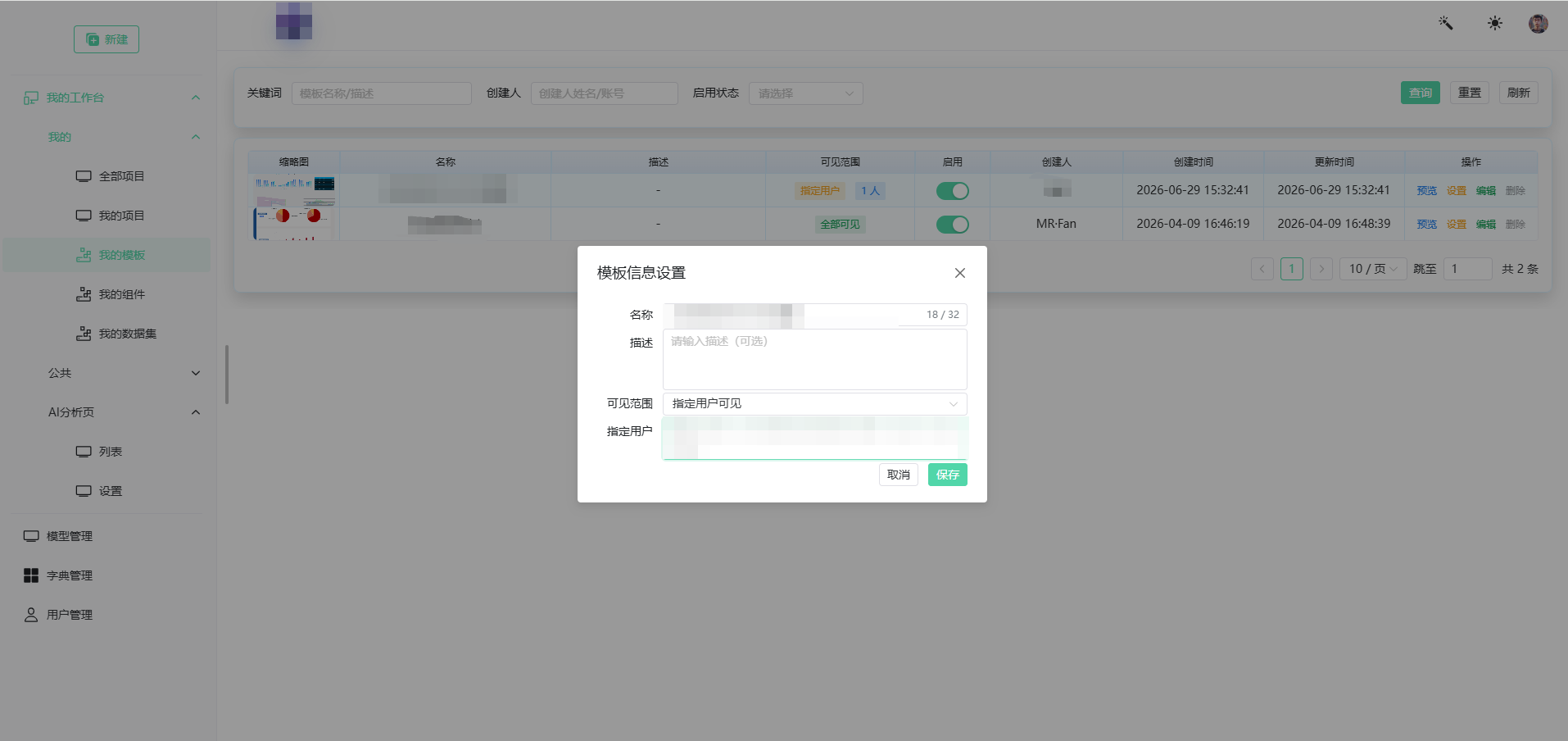
这里通常会维护这些内容:
- 模板名称
- 模板描述
- 可见范围
- 指定用户
如果模板只打算给固定同事或固定项目组使用,就可以在这里把可见范围和指定用户提前配好。
建议先讲的顺序
如果你要给别人介绍“我的模板”,建议按这个顺序讲:
- 先讲“模板是用来沉淀和复用页面结构的”
- 再讲
新建 -> 创建模板的入口 - 然后讲模板编辑器里主要做什么
- 最后讲列表里的
预览 / 设置 / 编辑 / 删除
这样别人更容易理解“模板”和“项目”的区别,也更容易知道模板在什么场景下该用。