
首页与工作台
登录成功后,系统默认进入“我的工作台”下的“全部项目”页面。
这一页既是首页,也是最常用的项目入口页。
下列截图已经对项目名称、账号头像、页面数据和权限信息做了马赛克脱敏处理。
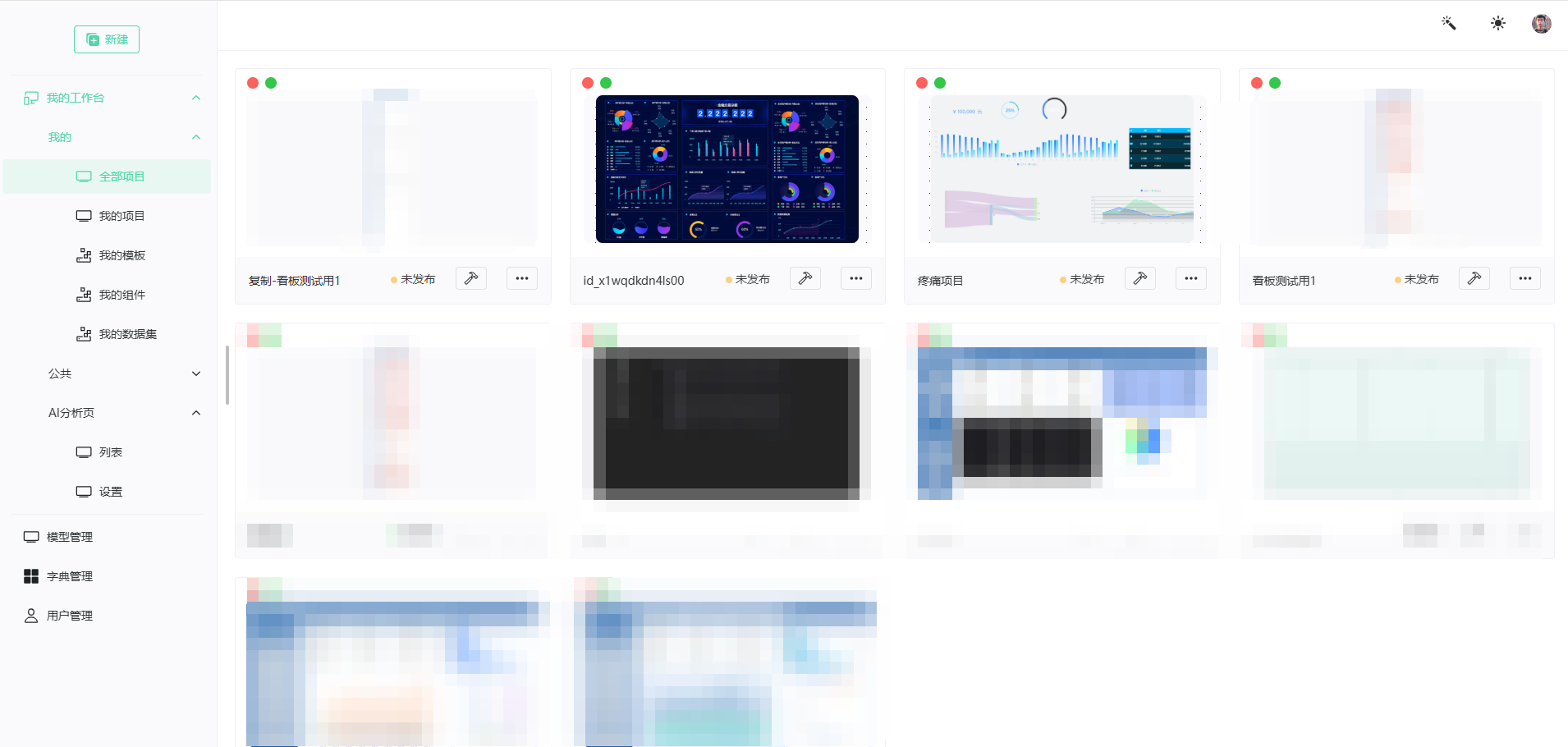
首页重点区域
- 左侧导航:用于在“全部项目”“我的项目”“我的模板”“我的组件”“我的数据集”等模块之间切换。
- 中间项目卡片区:用于查看项目缩略图、发布状态和项目操作入口。
- 卡片操作区:每张卡片都带有快捷操作按钮和更多菜单。
- 右上角图标区:用于进入主题、设置和个人相关操作。
全部项目
“全部项目”不是所有人的全部数据,而是当前账号有权限查看的数据集合。
你可以这样理解它:
- 能看到自己创建或负责的项目
- 能操作自己有权限操作的项目
- 还能看到公开可访问、或已经授权给自己的项目
所以“全部项目”更像是“当前账号全部可见项目”,不是系统全量公开库。
我的项目
“我的项目”比“全部项目”更聚焦,只看当前账号自己相关的内容。
这里更适合用于日常维护自己负责的页面和项目。
你可以这样理解它:
- 只看自己的项目
- 只操作自己的项目
- 更适合快速进入自己日常管理的工作内容
如果你是普通使用者,通常会在“全部项目”和“我的项目”之间来回切换:
- 在“全部项目”里看自己有权限访问的全部内容
- 在“我的项目”里专注处理自己负责的内容
项目卡片里的操作
每张项目卡片右侧都会提供快捷操作和更多菜单。
这部分通常是首页最常用的功能入口之一。
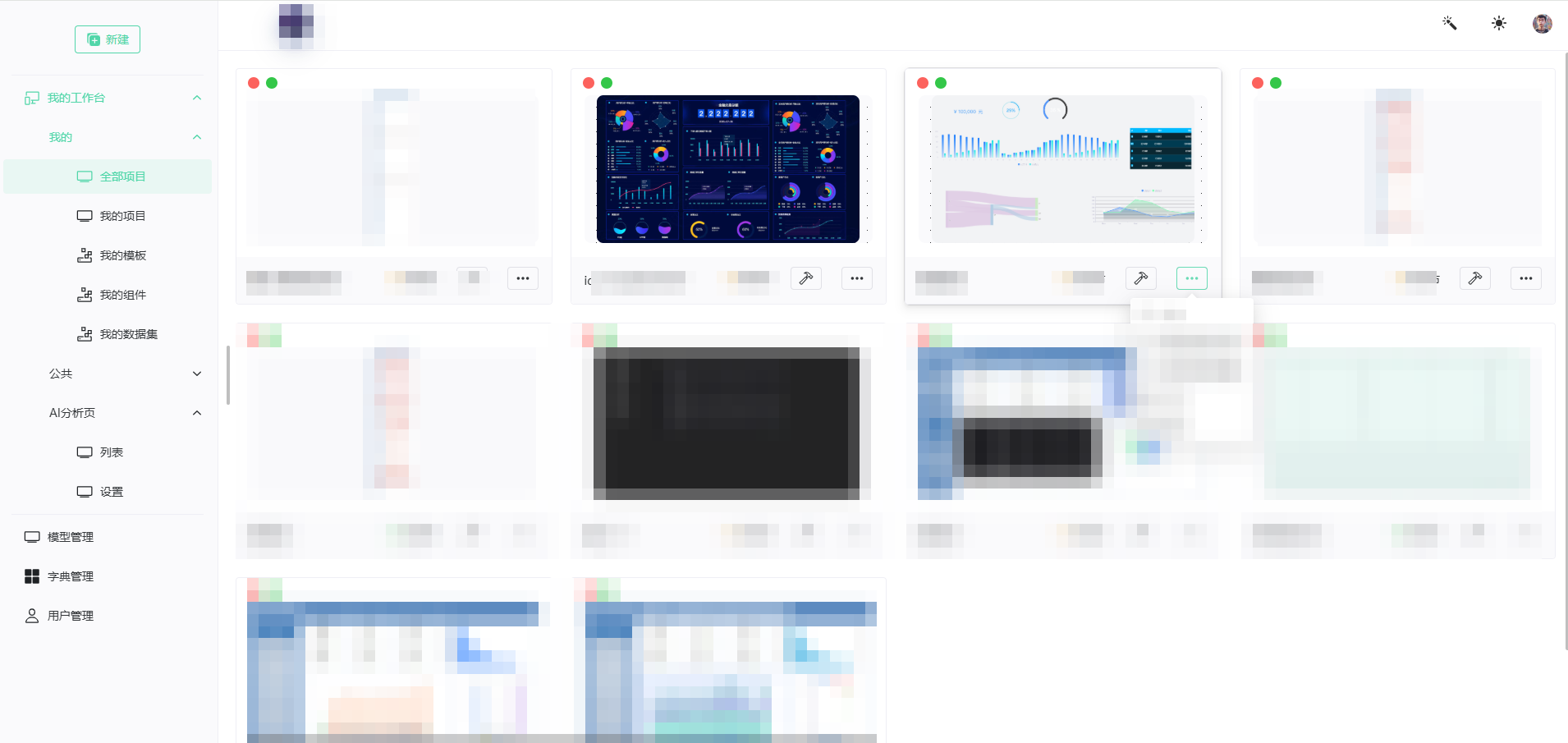
常见操作包括:
预览:快速查看当前项目效果复制到我的项目:把当前项目复制到自己的项目空间复制到我的模板:把当前项目沉淀为模板发布:将当前项目发布出去删除:删除当前项目
这些操作都建立在“当前账号是否拥有对应权限”的前提下。
设置与页面配置
进入项目后,右侧可以切换到“页面配置”等设置区域。
这里不是首页列表操作,而是进入页面后的配置入口。
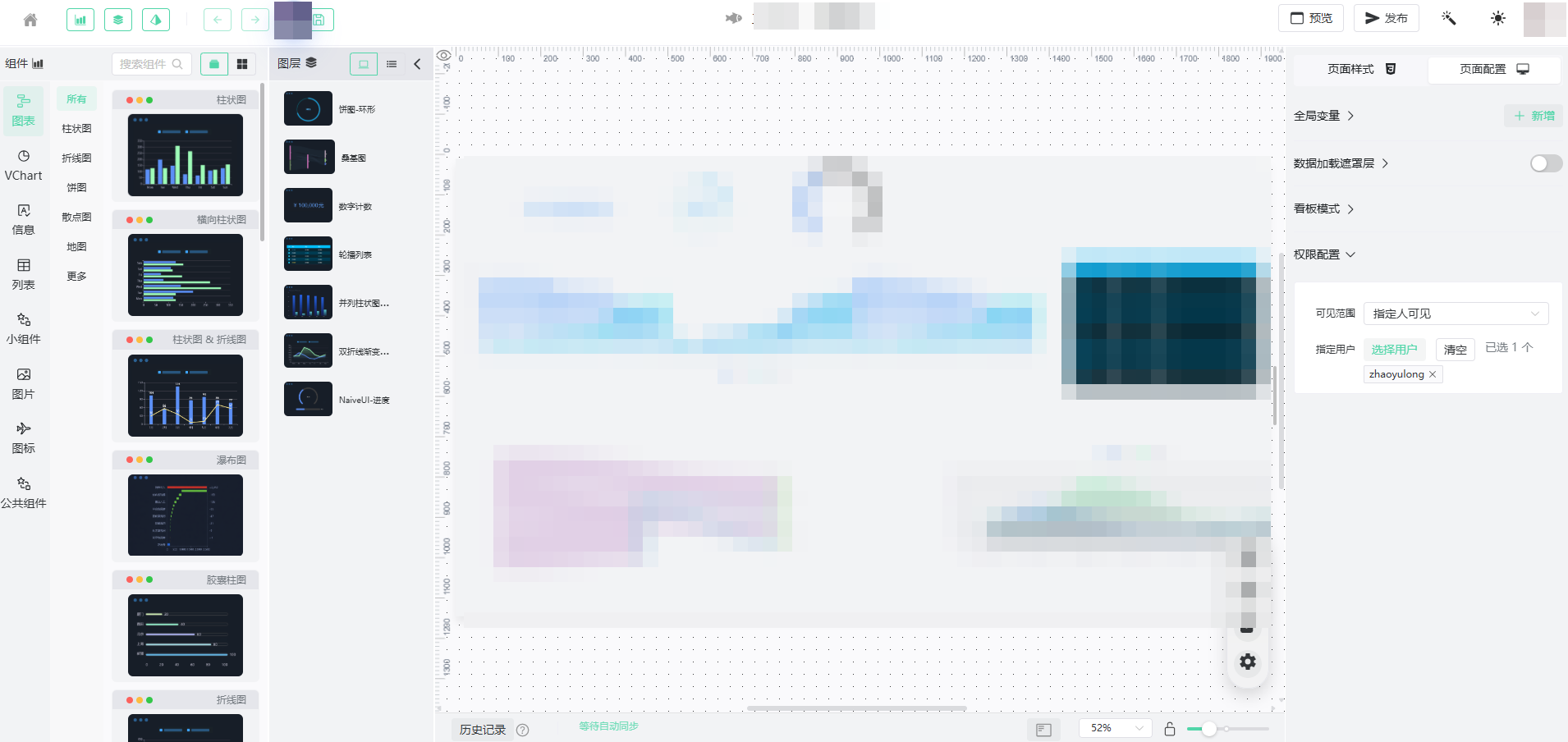
这里更适合做下面这些事情:
- 查看页面配置入口
- 进入全局变量配置
- 管理数据加载遮罩层
- 查看看板模式与权限配置
权限配置
在“页面配置”里可以继续进入“权限配置”。
这一块通常决定页面最终能被谁看到。
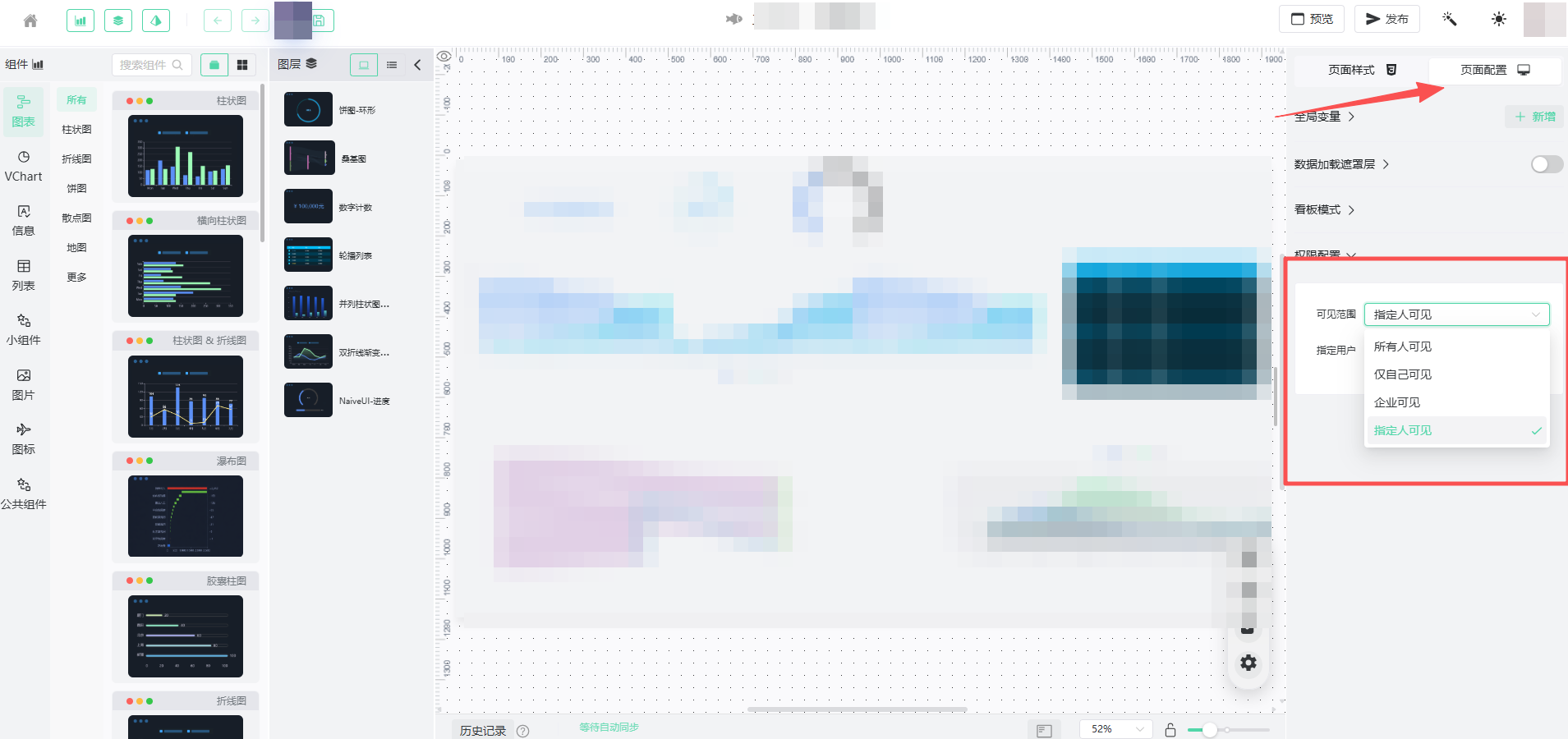
常见可见范围包括:
所有人可见仅自己可见企业可见指定人可见
如果选择“指定人可见”,通常还需要继续指定具体用户。
这也是为什么“全部项目”和“我的项目”的可见范围会不同,因为它们最终都受权限配置影响。
建议先讲的顺序
如果你要给别人介绍这一页,建议按这个顺序讲:
- 先讲“全部项目”和“我的项目”的区别
- 再讲项目卡片的快捷操作
- 最后讲进入页面后的“页面配置”和“权限配置”
这样理解路径会更顺,也更符合实际使用场景。